
Monitor flackert: Kabel, Treiber oder Panel?
Ein flackernder Bildschirm schickt Leute sofort zum Neuinstallieren der Grafiktreiber. Manchmal stimmt das, aber eine Prüfung von zwei Minuten kann zeigen, ob es der Treiber, eine App, das Kabel oder der Monitor selbst ist, und erspart Ihnen die falsche Reparatur.
Zuletzt aktualisiert: · Von der ProDeviceTest-Redaktion
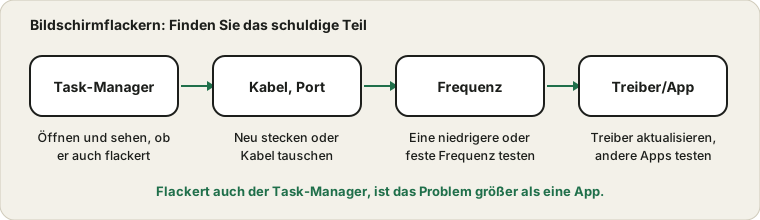
Der Task-Manager-Test
Das ist die Prüfung, die Microsoft zuerst empfiehlt. Öffnen Sie den Task-Manager und beobachten Sie ihn, während der Bildschirm flackert. Flackert er mit dem Rest des Bildschirms, liegt die Ursache meist an einem Anzeigetreiber oder der Hardware. Bleibt er stabil und flackert nur ein Programm, liegt der Fehler an dieser App: Aktualisieren oder Neuinstallieren ist die Lösung. Das klingt fast zu einfach, spart aber Stunden.
Kabel und Anschluss
Ein loses oder abgenutztes Kabel ist eine klassische Quelle für gelegentliches Flackern, besonders bei einem externen Monitor. Ziehen Sie beide Enden ab, suchen Sie verbogene Pins und stecken Sie fest wieder ein. Haben Sie ein Ersatzkabel oder einen zweiten Anschluss, tauschen Sie. Verschwindet das Flackern mit einem anderen Kabel, haben Sie die Antwort, ohne die Software anzufassen.
Laptops liefern einen zusätzlichen Hinweis: Ist der eingebaute Bildschirm stabil, der externe flackert aber, liegt das Problem im Kabel, im Anschluss oder im Monitor, nicht in der Grafik des Laptops.
Einstellungen der Bildwiederholfrequenz
Öffnen Sie die Anzeigeeinstellungen und sehen Sie sich die Bildwiederholfrequenz an. Eine Abweichung zwischen dem, was der Monitor erwartet, und dem, was der Computer sendet, kann Flackern verursachen. Probieren Sie eine feste unterstützte Frequenz wie 60 Hz und sehen Sie, ob es sich beruhigt. Der Test der Bildwiederholfrequenz zeigt, was Ihr Browser erkennt, und die Anleitung zur Frequenz erklärt, wie man ihn liest.
Tritt das Flackern nur bei aktivierter variabler Bildrate auf, in dunklen Szenen oder Ladebildschirmen, reagieren manche Panels darauf. Sie zum Test auszuschalten ist unbedenklich.
Treiber und Updates
Flackerte auch der Task-Manager, aktualisieren Sie den Grafiktreiber beim Hersteller Ihres Grafikchips oder Laptops, oder gehen Sie zurück, wenn das Flackern nach einem Update begann. Gehen Sie methodisch vor: Ändern Sie eine Sache und beobachten Sie einige Minuten. Microsofts Anleitung zum Bildschirmflackern listet die Schritte für den Treiber.
Flackern, das man nur spürt
Manche Monitore regeln die Helligkeit, indem sie die Hintergrundbeleuchtung bei niedriger Helligkeit sehr schnell ein- und ausschalten. Die meisten sehen das nicht, aber manche Menschen spüren Augenermüdung. Trifft das auf Sie zu, können höhere Helligkeit und weniger Raumlicht helfen, und das Handbuch des Monitors erwähnt vielleicht einen flimmerfreien Modus. Ein Browsertest kann das nicht messen: Ein sauberes Ergebnis beweist also nicht, dass das Panel nicht flackert.
Wenn es der Monitor ist
Zeigen ein anderes Kabel, ein anderer Computer und eine feste Frequenz dasselbe Flackern, ist wahrscheinlich der Monitor schuld, und die Garantie ist der nächste Schritt. Sehen Sie auch Einbrennen und Bildnachleuchten, falls das, was Sie sehen, ein leichtes Geisterbild ist, und verwaschene Farben, falls das Bild weitere Mängel hat.
Quellen und Geltungsbereich
Diese Prüfungen beheben häufige Ursachen. Ein Browsertest kann das Flackern der Hintergrundbeleuchtung nicht messen, ein sauberes Ergebnis beweist also nicht, dass ein Panel nicht flackert, und ein fehlerhafter Monitor kann dennoch eine Reparatur brauchen.
Offizielle Dokumentation für diese Anleitung (die Seiten sind auf Englisch):
Probier es auf ProDeviceTest
- Bildwiederholrate-Test — sehen Sie, welche Frequenz der Browser erkennt, und erkennen Sie Instabilität
- Frame-Skipping-Test — unterscheidet Ruckeln von echtem Flackern
- Ghosting-Test — für Schlieren und Unschärfe, die ähnlich aussehen können
Weitere Anleitungen: alle ProDeviceTest-Anleitungen