
मॉनिटर झिलमिला रहा है: केबल, ड्राइवर या पैनल?
स्क्रीन झिलमिलाए तो लोग तुरंत ग्राफ़िक्स ड्राइवर दोबारा इंस्टॉल करने लगते हैं। कभी यह सही होता है, लेकिन दो मिनट की जाँच बता सकती है कि वजह ड्राइवर, कोई ऐप, केबल या मॉनिटर ही है, और आपको ग़लत मरम्मत से बचा सकती है।
अंतिम अपडेट: · ProDeviceTest संपादकीय टीम द्वारा
टास्क मैनेजर टेस्ट
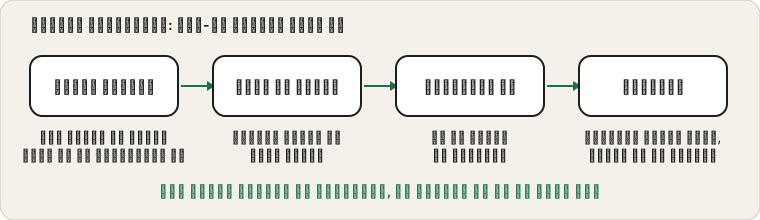
यह वह जाँच है जो Microsoft सबसे पहले सुझाता है। टास्क मैनेजर खोलें और स्क्रीन झिलमिलाने के दौरान उसे देखें। अगर वह बाक़ी स्क्रीन के साथ झिलमिलाता है, तो कारण आम तौर पर डिस्प्ले ड्राइवर या हार्डवेयर है। अगर वह स्थिर रहता है और सिर्फ़ एक प्रोग्राम झिलमिलाता है, तो दोष उसी ऐप का है: उसे अपडेट या दोबारा इंस्टॉल करना समाधान है। यह लगभग बहुत आसान लगता है, पर घंटों बचाता है।
केबल और पोर्ट
ढीली या घिसी केबल रुक-रुककर झिलमिलाहट का क्लासिक स्रोत है, ख़ासकर बाहरी मॉनिटर पर। दोनों सिरे निकालें, मुड़े हुए पिन देखें और मज़बूती से दोबारा लगाएँ। अगर आपके पास बदली केबल या दूसरा पोर्ट हो, तो उन्हें बदलें। अगर दूसरी केबल से झिलमिलाहट चली जाए, तो सॉफ़्टवेयर छुए बिना जवाब मिल गया।
लैपटॉप एक और सुराग़ देते हैं: अगर बिल्ट-इन स्क्रीन स्थिर है पर बाहरी झिलमिलाती है, तो समस्या केबल, पोर्ट या मॉनिटर में है, लैपटॉप के ग्राफ़िक्स में नहीं।
रिफ़्रेश रेट सेटिंग्स
डिस्प्ले सेटिंग्स खोलें और रिफ़्रेश रेट देखें। मॉनिटर जो उम्मीद करता है और कंप्यूटर जो भेजता है उसका बेमेल झिलमिलाहट पैदा कर सकता है। कोई समर्थित स्थिर दर, जैसे 60 Hz, आज़माएँ और देखें कि क्या वह स्थिर हो जाती है। रिफ़्रेश रेट टेस्ट दिखाता है कि आपका ब्राउज़र क्या पहचानता है, और रिफ़्रेश रेट गाइड समझाती है कि उसे कैसे पढ़ें।
अगर झिलमिलाहट सिर्फ़ तब होती है जब वेरिएबल रिफ़्रेश रेट चालू हो, अँधेरे दृश्यों या लोडिंग स्क्रीन में, तो कुछ पैनल उसके प्रति संवेदनशील होते हैं। परीक्षण के लिए उसे बंद करना सुरक्षित है।
ड्राइवर और अपडेट
अगर टास्क मैनेजर झिलमिलाया था, तो ग्राफ़िक्स चिप या लैपटॉप निर्माता से ग्राफ़िक्स ड्राइवर अपडेट करें, या अगर झिलमिलाहट अपडेट के बाद शुरू हुई तो वापस लौटें। व्यवस्थित रहें: एक चीज़ बदलें और कुछ मिनट देखें। Microsoft की स्क्रीन झिलमिलाहट गाइड ड्राइवर के चरण बताती है।
ऐसी झिलमिलाहट जो बस महसूस होती है
कुछ मॉनिटर कम चमक पर बैकलाइट को बहुत तेज़ी से चालू-बंद करके चमक नियंत्रित करते हैं। ज़्यादातर लोगों को यह नहीं दिखता, पर कुछ को आँखों की थकान होती है। अगर आपको यह बात जानी-पहचानी लगे, तो चमक बढ़ाने और कमरे की रोशनी घटाने से मदद मिल सकती है, और मॉनिटर की मैनुअल में झिलमिलाहट-मुक्त मोड का ज़िक्र हो सकता है। ब्राउज़र टेस्ट इसे नाप नहीं सकता: इसलिए साफ़ नतीजा यह साबित नहीं करता कि पैनल झिलमिलाता नहीं।
जब मॉनिटर ही वजह हो
अगर दूसरी केबल, दूसरा कंप्यूटर और स्थिर रेट पर भी वही झिलमिलाहट दिखे, तो मॉनिटर ही वजह होने की संभावना है और अगला क़दम वारंटी है। अगर आप बस हल्का भूत देख रहे हों तो बर्न-इन और इमेज रिटेंशन भी देखें, और अगर तस्वीर में और ख़ामियाँ हों तो फीके रंग।
स्रोत और दायरा
ये जाँचें आम कारणों को सुलझाती हैं। ब्राउज़र टेस्ट बैकलाइट की झिलमिलाहट नहीं नाप सकता: इसलिए साफ़ नतीजा यह साबित नहीं करता कि पैनल झिलमिलाता नहीं, और ख़राब मॉनिटर को फिर भी मरम्मत की ज़रूरत हो सकती है।
इस गाइड के लिए इस्तेमाल किए गए आधिकारिक दस्तावेज़ (पेज अंग्रेज़ी में हैं):
ProDeviceTest पर आज़माएँ
- रिफ्रेश रेट टेस्ट — देखें कि ब्राउज़र कौन-सी दर पहचानता है और अस्थिरता पकड़ें
- फ्रेम स्किपिंग टेस्ट — अटकने और असली झिलमिलाहट में फ़र्क़ करता है
- घोस्टिंग टेस्ट — धारियों और धुँधलेपन के लिए जो झिलमिलाहट जैसे लग सकते हैं
और गाइड: ProDeviceTest के सभी गाइड