
Monitor piscando: cabo, driver ou painel?
Uma tela piscando manda logo as pessoas reinstalar os drivers de vídeo. Às vezes está certo, mas uma verificação de dois minutos pode dizer se é o driver, um app, o cabo ou o próprio monitor, e poupa o conserto errado.
Última atualização: · Pela equipe editorial do ProDeviceTest
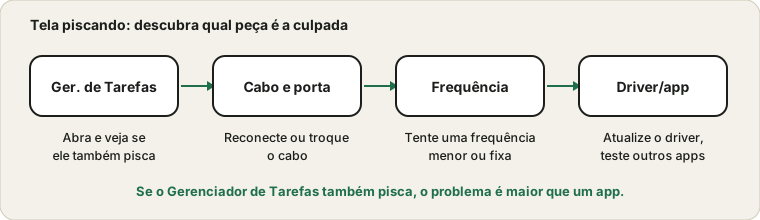
O teste do Gerenciador de Tarefas
É a verificação que a Microsoft recomenda primeiro. Abra o Gerenciador de Tarefas e observe-o enquanto a tela pisca. Se ele pisca junto com o resto da tela, a causa costuma ser um driver de vídeo ou o hardware. Se fica estável e só um programa pisca, a culpa é desse app: atualizar ou reinstalar resolve. Parece simples demais, mas poupa horas.
Cabo e porta
Um cabo solto ou gasto é fonte clássica de piscar intermitente, sobretudo num monitor externo. Desconecte as duas pontas, procure pinos tortos e reconecte firme. Se tiver um cabo reserva ou uma segunda porta, troque. Se o piscar some com outro cabo, você tem a resposta sem tocar no software.
Notebooks dão uma pista a mais: se a tela embutida está estável mas a externa pisca, o problema está no cabo, na porta ou no monitor, não na placa de vídeo do notebook.
Configurações da taxa de atualização
Abra as configurações de vídeo e veja a taxa de atualização. Uma divergência entre o que o monitor espera e o que o computador envia pode causar piscar. Tente uma taxa fixa compatível, como 60 Hz, e veja se estabiliza. O teste de taxa de atualização mostra o que seu navegador detecta, e o guia da taxa explica como lê-lo.
Se o piscar só aparece com a taxa variável ligada, em cenas escuras ou telas de carregamento, alguns painéis são sensíveis a isso. Desligá-la para testar é seguro.
Driver e atualizações
Se o Gerenciador de Tarefas piscava, atualize o driver de vídeo no fabricante do seu chip gráfico ou notebook, ou volte atrás se o piscar começou após uma atualização. Seja metódico: mude uma coisa e observe alguns minutos. O guia da Microsoft sobre tela piscando lista os passos para o driver.
Um piscar que só se sente
Alguns monitores modulam o brilho ligando e desligando muito rápido a luz de fundo em brilho baixo. A maioria não vê, mas algumas pessoas sentem cansaço visual. Se for seu caso, subir o brilho e diminuir a luz do ambiente pode ajudar, e o manual do monitor pode citar um modo sem cintilação. Um teste de navegador não consegue medir isso: um resultado limpo não prova, portanto, que o painel não pisca.
Quando é o monitor
Se outro cabo, outro computador e uma taxa fixa mostram o mesmo piscar, provavelmente a culpa é do monitor e a garantia é o passo seguinte. Veja também marca de imagem e retenção, caso o que você vê seja um leve fantasma, e as cores desbotadas, se a imagem tem outros defeitos.
Fontes e escopo
Estas verificações resolvem causas comuns. Um teste de navegador não consegue medir a cintilação da luz de fundo, então um resultado limpo não prova que um painel não pisca, e um monitor com defeito ainda pode precisar de conserto.
Documentação oficial usada neste guia (as páginas estão em inglês):
Experimente no ProDeviceTest
- Teste de Taxa de Atualização — veja qual frequência o navegador detecta e perceba a instabilidade
- Teste de Quadros Pulados — distingue travadas de piscar de verdade
- Teste de Ghosting — para rastros e desfoque que podem parecer semelhantes
Mais guias: todos os guias do ProDeviceTest