
モニターのちらつき:ケーブル、ドライバー、それともパネル?
画面がちらつくと、すぐにグラフィックドライバーを入れ直そうとする人が多いです。それが正しいこともありますが、2分の確認で、ドライバー、アプリ、ケーブル、モニター自体のどれが原因か分かり、間違った修理を避けられます。
最終更新: · 執筆:ProDeviceTest編集チーム
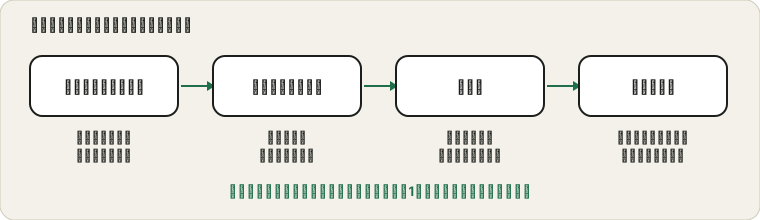
タスクマネージャーのテスト
Microsoftが最初に勧める確認です。タスクマネージャーを開き、画面がちらつく間それを見ます。画面全体とともにちらつくなら、原因は通常ディスプレイドライバーかハードウェアです。安定したままで、特定のプログラムだけがちらつくなら、そのアプリが原因で、更新か再インストールが解決策です。簡単すぎるほどですが、何時間も節約できます。
ケーブルとポート
ゆるんだ、または摩耗したケーブルは、特に外付けモニターで、断続的なちらつきの定番の原因です。両端を抜き、曲がったピンがないか確認し、しっかり差し直します。予備のケーブルや2つ目のポートがあれば入れ替えてください。別のケーブルでちらつきが消えたら、ソフトに触らず答えが出ます。
ノートPCにはさらに手がかりがあります。内蔵画面が安定していて外付けがちらつくなら、問題はケーブル、ポート、モニターにあり、ノートPCのグラフィックではありません。
リフレッシュレートの設定
ディスプレイ設定を開いてリフレッシュレートを見ます。モニターが期待するものとパソコンが送るものの不一致で、ちらつきが起きることがあります。60Hzなど、サポートされる固定レートを試して、安定するか確認してください。リフレッシュレートテストはブラウザが検出した値を示し、リフレッシュレートのガイドは読み方を説明します。
可変リフレッシュレートが有効なとき、暗い場面やロード画面でだけちらつくなら、パネルによってはその影響を受けます。テストのためにオフにするのは安全です。
ドライバーと更新
タスクマネージャーがちらついたなら、グラフィックチップかノートPCのメーカーからドライバーを更新するか、更新後にちらつきが始まったなら元に戻してください。手順を守り、1つ変えたら数分観察します。Microsoftの画面のちらつきに関するガイドに、ドライバーの手順が載っています。
感じるだけのちらつき
一部のモニターは、低輝度でバックライトを非常に高速にオン・オフして明るさを調整します。ほとんどの人は気付きませんが、目の疲れを感じる人もいます。心当たりがあれば、明るさを上げて部屋を暗くすると楽になり、モニターのマニュアルにちらつき防止モードの記載があるかもしれません。ブラウザのテストでは測れないので、きれいな結果でもパネルがちらつかない証明にはなりません。
情報源と範囲
これらの確認は一般的な原因に対処します。ブラウザのテストはバックライトのちらつきを測れないので、きれいな結果でもパネルがちらつかない証明にはならず、故障したモニターは修理が必要な場合もあります。
このガイドで参照した公式ドキュメント(ページは英語です):
ProDeviceTestで試してみる
- リフレッシュレートテスト — ブラウザが検出するレートを見て、不安定さに気付きます
- フレームスキップテスト — カクつきと本当のちらつきを区別します
- ゴースティングテスト — ちらつきに見える残像やぼやけの確認に
ほかのガイド: ProDeviceTestのガイド一覧