
وميض الشاشة: الكابل أم برنامج التشغيل أم اللوحة؟
حين تومض الشاشة يسارع الناس إلى إعادة تثبيت برامج تشغيل الرسوميات. قد يصيبون أحيانًا، لكن فحصًا من دقيقتين يخبرك إن كان السبب برنامج التشغيل أم تطبيقًا أم الكابل أم الشاشة نفسها، ويجنبك إصلاحًا خاطئًا.
آخر تحديث: · بقلم فريق تحرير ProDeviceTest
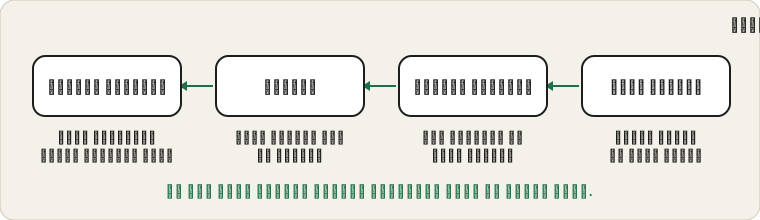
اختبار مدير المهام
هذا هو الفحص الذي توصي به مايكروسوفت أولًا. افتح مدير المهام وراقبه أثناء وميض الشاشة. إن وَمض مع بقية الشاشة فالسبب عادةً برنامج تشغيل العرض أو العتاد. وإن بقي ثابتًا وومض برنامج واحد فقط فاللوم على ذلك التطبيق: تحديثه أو إعادة تثبيته هو الحل. يبدو الأمر بسيطًا أكثر من اللازم، لكنه يوفر ساعات.
الكابل والمنفذ
الكابل المرتخي أو المتآكل مصدر كلاسيكي للوميض المتقطع، خاصةً في الشاشة الخارجية. افصل الطرفين وابحث عن دبابيس ملتوية وأعد التوصيل بإحكام. إن كان لديك كابل بديل أو منفذ ثانٍ فبدّلهما. إن اختفى الوميض مع كابل آخر فقد حصلت على الجواب دون لمس البرمجيات.
تقدم الحواسيب المحمولة دليلًا إضافيًّا: إن كانت الشاشة المدمجة مستقرة والخارجية تومض فالمشكلة في الكابل أو المنفذ أو الشاشة، لا في رسوميات الحاسوب المحمول.
إعدادات معدل التحديث
افتح إعدادات العرض وانظر إلى معدل التحديث. عدم التطابق بين ما تتوقعه الشاشة وما يرسله الحاسوب قد يسبب وميضًا. جرّب معدلًا ثابتًا مدعومًا، كـ60 هرتز، وانظر إن استقر. يُظهر اختبار معدل التحديث ما يكتشفه متصفحك، ويشرح دليل معدل التحديث كيف تقرؤه.
إن ظهر الوميض فقط عند تشغيل معدل التحديث المتغير، في المشاهد المظلمة أو شاشات التحميل، فبعض اللوحات حساسة له. وتعطيله للاختبار آمن.
برنامج التشغيل والتحديثات
إن وَمض مدير المهام فحدّث برنامج تشغيل الرسوميات من مصنّع شريحة الرسوميات أو الحاسوب المحمول، أو ارجع إلى الإصدار السابق إن بدأ الوميض بعد تحديث. كن منهجيًّا: غيّر شيئًا واحدًا وراقب بضع دقائق. يسرد دليل مايكروسوفت لوميض الشاشة خطوات برنامج التشغيل.
وميض لا تشعر به إلا أنت
تضبط بعض الشاشات السطوع بتشغيل الإضاءة الخلفية وإطفائها بسرعة كبيرة عند السطوع المنخفض. لا يلاحظ معظم الناس ذلك، لكن بعضهم يشعر بإجهاد العينين. إن كان هذا مألوفًا لك فقد يفيد رفع السطوع وخفض إضاءة الغرفة، وقد يذكر دليل الشاشة وضعًا خاليًا من الوميض. لا يستطيع اختبار المتصفح قياس ذلك: فالنتيجة النظيفة لا تثبت أن اللوحة لا تومض.
حين تكون الشاشة هي السبب
إن أظهر كابل آخر وحاسوب آخر ومعدل ثابت الوميض نفسه فالأرجح أن الشاشة هي السبب، والخطوة التالية الضمان. راجع أيضًا الاحتراق واحتباس الصورة في حال كنت ترى شبحًا خفيفًا فقط، والألوان الباهتة إن كانت للصورة عيوب أخرى.
المصادر والنطاق
تعالج هذه الفحوصات أسبابًا شائعة. لا يستطيع اختبار المتصفح قياس وميض الإضاءة الخلفية: فالنتيجة النظيفة لا تثبت أن اللوحة لا تومض، وقد تحتاج شاشة معيبة إلى إصلاح على أي حال.
الوثائق الرسمية المستخدمة في هذا الدليل (الصفحات بالإنجليزية):
جرّب على ProDeviceTest
- اختبار معدل التحديث — شاهد المعدل الذي يكتشفه المتصفح ولاحظ عدم الاستقرار
- اختبار تخطي الإطارات — يميز بين التقطع والوميض الحقيقي
- اختبار الظلال (Ghosting) — للأطياف والضبابية التي قد تشبه الوميض
المزيد من الأدلة: جميع أدلة ProDeviceTest