
Colores apagados en un monitor: cuatro ajustes que revisar primero
La imagen es pálida, los negros se ven grises y todo parece algo brumoso. Es tentador pensar que el monitor se muere. En la mayoría de los casos el panel está bien y uno de cuatro ajustes se ha movido, normalmente tras una actualización de controladores o un cambio de cable.
Última actualización: · Por el equipo editorial de ProDeviceTest
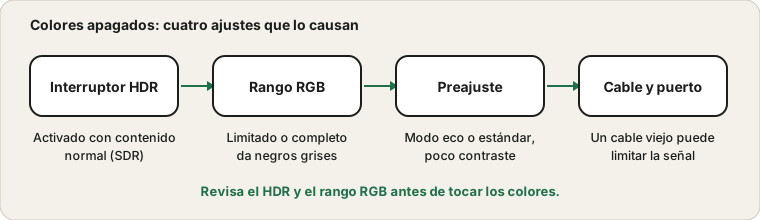
El interruptor HDR
Cuando Windows ejecuta el modo HDR, el contenido normal se asigna a un rango más amplio, y eso puede verse plano y pálido en un monitor que maneja mal el HDR. Si los colores empeoraron tras activar el HDR, desactívalo en los ajustes de pantalla y compara. La página de Microsoft sobre HDR explica las opciones, incluido un equilibrio de brillo para contenido normal. El HDR solo vale la pena con una pantalla compatible y contenido HDR.
La prueba de HDR muestra lo que informa tu navegador.
Rango RGB limitado frente a completo
El vídeo digital tiene dos formas de usar los números del brillo. El rango completo los usa todos; el limitado deja sin usar los de arriba y abajo. Si el ordenador envía uno y el monitor espera el otro, los negros se vuelven grises o se pierde detalle en las sombras. El ajuste está en el panel de control de gráficos o en el menú del monitor, a menudo con nombres como nivel de negro HDMI. Iguala ambos extremos y los grises deberían caer a negro verdadero.
Preajustes del monitor
La mayoría de monitores tienen modos como eco, lectura, película y estándar. Algunos bajan el contraste o añaden un tinte de color. Restablece el monitor a los valores de fábrica y luego sube el brillo y el contraste con moderación. Sorprende lo a menudo que un modo de ahorro de energía es toda la historia.
Cable, puerto y adaptadores
Un cable viejo o un adaptador barato puede limitar la señal. Prueba otro puerto, como DisplayPort en lugar de HDMI, o un cable más nuevo. Si la imagen cambia con el cable, has encontrado la causa.
Comprueba lo que ves
Abre la prueba de degradado. Una rampa suave de negro a blanco muestra un rango sano. Los escalones o bandas sugieren rango limitado o una señal de pocos bits. En una pantalla oscura, el resplandor en los bordes es sangrado de la retroiluminación, que es otra cosa y la cubre la prueba de sangrado de retroiluminación.
Calibración, con expectativas realistas
Windows tiene una herramienta de calibración para el color y el HDR, y ayuda en muchas pantallas. No convertirá un panel barato en uno caro. Si la imagen sigue mal en varios ordenadores, el monitor es el límite. Para otras averías de pantalla, mira la guía del parpadeo y la guía de la quemadura.
Fuentes y alcance
Los nombres de menú siguen el Windows actual y varían según el controlador gráfico y el fabricante del monitor. Las pruebas de navegador muestran lo que puedes ver en tu pantalla, no una precisión de color medida.
Documentación oficial usada para esta guía (las páginas están en inglés):
Pruébalo en ProDeviceTest
- Test de HDR — mira lo que informan tu navegador y tu pantalla sobre HDR
- Test de Gradiente — revela bandas y rango limitado
- Test de Fuga de Retroiluminación — una pantalla oscura para comprobar el nivel de negro y el resplandor
Más guías: todas las guías de ProDeviceTest