
Verwaschene Farben am Monitor: Vier Einstellungen zum Prüfen
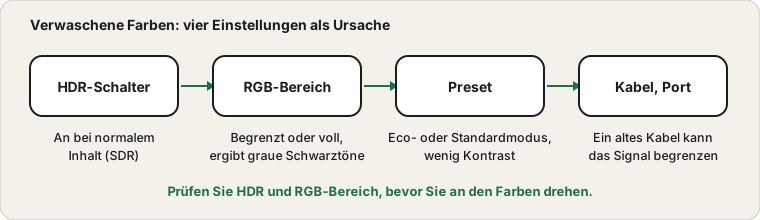
Das Bild ist blass, Schwarz wirkt grau und alles scheint leicht verschleiert. Man denkt schnell, der Monitor sei am Ende. In den meisten Fällen ist das Panel in Ordnung und eine von vier Einstellungen hat sich verschoben, meist nach einem Treiberupdate oder einem Kabelwechsel.
Zuletzt aktualisiert: · Von der ProDeviceTest-Redaktion
Der HDR-Schalter
Läuft Windows im HDR-Modus, wird normaler Inhalt auf einen größeren Bereich angepasst, was auf einem Monitor mit schwachem HDR flach und blass wirken kann. Sind die Farben nach dem Einschalten von HDR schlechter geworden, schalten Sie es in den Anzeigeeinstellungen aus und vergleichen Sie. Microsofts HDR-Seite erklärt die Optionen, darunter einen Helligkeitsausgleich für normalen Inhalt. HDR lohnt sich nur mit einem kompatiblen Monitor und HDR-Inhalt.
Der HDR-Test zeigt, was Ihr Browser meldet.
Begrenzter oder voller RGB-Bereich
Digitales Video hat zwei Arten, die Helligkeitszahlen zu nutzen. Der volle Bereich nutzt alle; der begrenzte lässt die obersten und untersten ungenutzt. Sendet der Computer den einen und der Monitor erwartet den anderen, werden Schwarztöne grau oder Schattendetails gequetscht. Die Einstellung liegt im Grafiksteuerungsfenster oder im Menü des Monitors, oft unter Namen wie HDMI-Schwarzwert. Gleichen Sie beide Enden an, und die Grautöne sollten zu echtem Schwarz zurückkehren.
Presets des Monitors
Die meisten Monitore haben Modi wie Eco, Lesen, Film und Standard. Manche senken den Kontrast oder fügen einen Farbstich hinzu. Setzen Sie den Monitor auf Werkseinstellungen zurück und erhöhen Sie Helligkeit und Kontrast dann moderat. Man staunt, wie viel ein Energiesparmodus erklärt.
Kabel, Anschluss und Adapter
Ein altes Kabel oder ein billiger Adapter kann das Signal begrenzen. Probieren Sie einen anderen Anschluss, etwa DisplayPort statt HDMI, oder ein neueres Kabel. Ändert sich das Bild mit dem Kabel, haben Sie die Ursache gefunden.
Testen Sie, was Sie sehen
Öffnen Sie den Verlaufstest. Ein sanfter Verlauf von Schwarz zu Weiß zeigt einen gesunden Bereich. Stufen oder Streifen deuten auf einen begrenzten Bereich oder ein Signal mit wenigen Bits. Auf einem dunklen Bildschirm ist das Leuchten an den Rändern Lichthof der Hintergrundbeleuchtung, etwas anderes, das der Backlight-Bleeding-Test abdeckt.
Kalibrierung, mit realistischen Erwartungen
Windows hat ein Kalibrierungswerkzeug für Farbe und HDR, das auf vielen Monitoren hilft. Es macht aus einem billigen Panel kein hochwertiges. Bleibt das Bild an mehreren Computern schlecht, ist der Monitor die Grenze. Bei anderen Anzeigefehlern sehen Sie die Anleitung zum Flackern und die Anleitung zum Einbrennen.
Quellen und Geltungsbereich
Menünamen folgen dem aktuellen Windows und variieren je nach Grafiktreiber und Monitorhersteller. Browsertests zeigen, was Sie auf Ihrem Bildschirm sehen können, keine gemessene Farbgenauigkeit.
Offizielle Dokumentation für diese Anleitung (die Seiten sind auf Englisch):
Probier es auf ProDeviceTest
- HDR-Test — sehen Sie, was Browser und Monitor zu HDR melden
- Verlaufstest — zeigt Streifenbildung und begrenzten Bereich
- Backlight-Bleed-Test — ein dunkler Bildschirm, um Schwarzwert und Lichthöfe zu prüfen
Weitere Anleitungen: alle ProDeviceTest-Anleitungen