
モニターの色がくすむ:最初に確認する4つの設定
映像が薄く、黒が灰色で、全体が薄いもやに包まれたように見えます。モニターが寿命だと考えがちです。ほとんどの場合、パネルは問題なく、4つの設定のどれかがずれています。多くはドライバー更新やケーブル交換の後です。
最終更新: · 執筆:ProDeviceTest編集チーム
HDRスイッチ
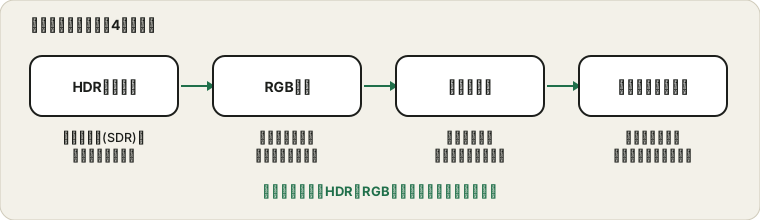
WindowsがHDRモードで動作していると、通常のコンテンツはより広い範囲に合わせて調整されるため、HDRが苦手なモニターでは平板で薄く見えることがあります。HDRをオンにしてから色が悪くなったなら、ディスプレイ設定でオフにして比べてください。MicrosoftのHDRのページに、通常コンテンツの明るさのバランスなど、オプションが説明されています。HDRは、対応モニターとHDRコンテンツがあって初めて意味があります。
HDRテストは、ブラウザが報告する内容を示します。
RGBの制限範囲かフル範囲か
デジタル映像には、明るさの数値を使う2つの方法があります。フル範囲はすべてを使い、制限範囲は上端と下端を使いません。パソコンが一方を送り、モニターがもう一方を期待すると、黒が灰色になるか、影のディテールがつぶれます。設定はグラフィックのコントロールパネルかモニターのメニューにあり、「HDMI黒レベル」などの名前のことが多いです。両端を合わせれば、灰色は本当の黒に戻るはずです。
モニターのプリセット
ほとんどのモニターには、エコ、リーディング、映画、標準のようなモードがあります。コントラストを下げたり、色味を加えたりするものもあります。モニターを工場出荷時の値にリセットしてから、明るさとコントラストを適度に上げてください。省電力モードがすべての説明になることが、驚くほど多いです。
ケーブル、ポート、アダプター
古いケーブルや安いアダプターが信号を制限することがあります。HDMIの代わりにDisplayPortなど別のポート、または新しいケーブルを試してください。ケーブルで映像が変わるなら、原因が見つかりました。
見えるものをテストする
グラデーションテストを開きます。黒から白へのなめらかなランプは、健全な範囲を示します。段差や縞は、制限された範囲かビット数の少ない信号を示唆します。暗い画面で縁が光るのはバックライトのハローで、別の話題としてバックライト漏れテストが扱っています。
情報源と範囲
メニュー名は現行のWindowsに沿っており、グラフィックドライバーとモニターのメーカーで異なります。ブラウザのテストは画面で見えるものを示すだけで、測定された色精度ではありません。
このガイドで参照した公式ドキュメント(ページは英語です):
ProDeviceTestで試してみる
- HDRテスト — ブラウザとモニターがHDRについて報告する内容を確認
- グラデーションテスト — 縞と制限された範囲を見つけます
- バックライト漏れテスト — 黒レベルとハローを確認するための暗い画面
ほかのガイド: ProDeviceTestのガイド一覧