
Vale kleuren op een monitor: vier instellingen om eerst te controleren
Het beeld is bleek, zwart lijkt grijs en alles lijkt licht versluierd. Je denkt snel dat de monitor het opgeeft. In de meeste gevallen is het paneel prima en is een van vier instellingen verschoven, meestal na een stuurprogrammaupdate of kabelwissel.
Laatst bijgewerkt: · Door de redactie van ProDeviceTest
De HDR-schakelaar
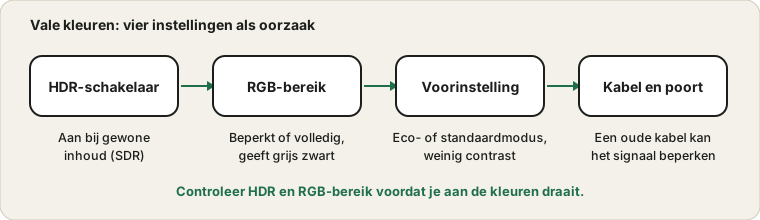
Draait Windows in HDR-modus, dan wordt gewone inhoud aangepast aan een breder bereik, wat plat en bleek kan lijken op een monitor die HDR slecht aankan. Zijn de kleuren slechter na het aanzetten van HDR, zet het dan uit in de beeldscherminstellingen en vergelijk. De Microsoft-pagina over HDR legt de opties uit, waaronder een helderheidsbalans voor gewone inhoud. HDR heeft alleen zin met een compatibele monitor en HDR-inhoud.
De HDR-test toont wat je browser meldt.
Beperkt of volledig RGB-bereik
Digitale video heeft twee manieren om de helderheidsgetallen te gebruiken. Het volledige bereik gebruikt ze allemaal; het beperkte laat de bovenste en onderste ongebruikt. Stuurt de computer de ene en verwacht de monitor de andere, dan wordt zwart grijs of wordt schaduwdetail platgedrukt. De instelling zit in het grafische configuratiescherm of het menu van de monitor, vaak onder namen als HDMI-zwartniveau. Stem beide uiteinden op elkaar af en de grijstinten horen terug te keren naar echt zwart.
Voorinstellingen van de monitor
De meeste monitoren hebben modi als eco, lezen, film en standaard. Sommige verlagen het contrast of voegen een kleurzweem toe. Zet de monitor terug op fabrieksinstellingen en verhoog dan gematigd helderheid en contrast. Het verrast hoeveel een energiebesparende modus verklaart.
Kabel, poort en adapters
Een oude kabel of goedkope adapter kan het signaal beperken. Probeer een andere poort, zoals DisplayPort in plaats van HDMI, of een nieuwere kabel. Verandert het beeld met de kabel, dan heb je de oorzaak gevonden.
Test wat je ziet
Open de verlooptest. Een zachte overgang van zwart naar wit toont een gezond bereik. Trappen of banden wijzen op een beperkt bereik of een signaal met weinig bits. Op een donker scherm is de gloed aan de randen halo van de achtergrondverlichting, iets anders dat de test voor lichtlekkage behandelt.
Kalibratie, met realistische verwachtingen
Windows heeft een kalibratiehulpmiddel voor kleur en HDR, dat op veel monitoren helpt. Het maakt van een goedkoop paneel geen topmodel. Blijft het beeld slecht op meerdere computers, dan is de monitor de grens. Zie voor andere beeldschermgebreken de handleiding over flikkeren en de handleiding over inbranden.
Bronnen en reikwijdte
Menunamen volgen het huidige Windows en variëren per grafisch stuurprogramma en monitorfabrikant. Browsertests tonen wat je op je scherm kunt zien, geen gemeten kleurnauwkeurigheid.
Officiële documentatie die voor deze handleiding is gebruikt (de pagina’s zijn in het Engels):
Probeer het op ProDeviceTest
- HDR-test — zie wat browser en monitor over HDR melden
- Kleurverlooptest — onthult banding en beperkt bereik
- Backlight-bleedtest — een donker scherm om zwartniveau en halo’s te controleren
Meer gidsen: alle gidsen van ProDeviceTest