
Webcam sombre ou granuleuse ? Réglez la lumière avant les paramètres
Votre webcam fonctionne : ce n’est donc pas une caméra cassée. L’image est simplement mauvaise, et l’on suppose que la caméra est bon marché. Souvent, c’est la pièce. Le capteur d’une webcam est minuscule, et les petits capteurs ont besoin de beaucoup de lumière pour paraître propres.
Dernière mise à jour : · Par la rédaction de ProDeviceTest
Pourquoi le grain apparaît
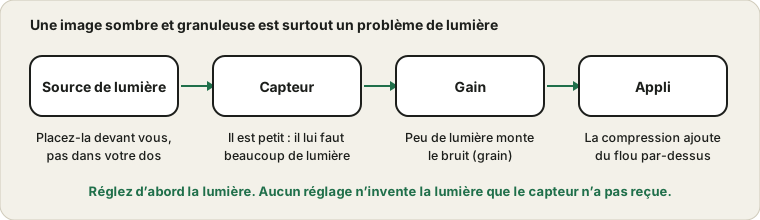
Le grain est du bruit, et le bruit est ce que produit une caméra quand elle manque de lumière. Pour éclaircir une scène sombre, la caméra monte son gain, qui amplifie le signal et aussi le souffle électrique aléatoire. Plus la pièce est sombre, plus le gain est fort, et plus l’image ressemble à du sable. L’objectif et le capteur minuscules d’une webcam captent très peu de lumière au départ : l’effet se voit vite.
Cette même lumière faible peut aussi ralentir la fréquence d’images, car la caméra allonge chaque exposition. Si votre vidéo saccade aussi le soir, voilà pourquoi.
Placez la lumière devant vous
L’erreur la plus courante est une fenêtre lumineuse dans votre dos. La caméra s’ajuste sur l’arrière-plan clair et votre visage devient une silhouette sombre. Retournez-vous pour que la fenêtre ou la lampe soit en face de vous, un peu sur le côté, et l’image s’améliore plus qu’avec n’importe quel réglage.
Une lampe de bureau renvoyée sur un mur convient aussi. La lumière douce rend mieux qu’une ampoule nue, qui crée des ombres dures. Évitez une lumière juste au-dessus de vous, qui assombrit les yeux.
Jugez la caméra, pas l’appli d’appel
Ouvrez le test de la webcam et regardez l’image brute. Les applis d’appel compressent fortement la vidéo pour économiser la bande passante : un appel peut donc paraître pire que ce dont la caméra est capable. Si l’aperçu du navigateur est net mais l’appel flou, la cause est l’appli ou le réseau, pas l’objectif.
Réglages de caméra qui peuvent aider
Windows permet de régler la luminosité et le contraste d’une caméra dans ses paramètres de caméra, et certaines webcams ont leur propre appli avec exposition, balance des blancs et option de faible luminosité. De petits changements aident, mais monter la luminosité sur une image sombre ne fait que révéler plus de bruit. Voyez les réglages comme un ajustement fin une fois l’éclairage bon. La page de Microsoft sur la gestion des caméras dans Windows 11 liste ce qui est disponible.
Désactivez toute option qui fixe la fréquence d’images, car elle peut forcer une exposition plus longue et assombrir l’image.
Nettoyez l’objectif
Une trace de doigt sur l’objectif donne une image douce et voilée qui ressemble à une mauvaise mise au point. Essuyez-le avec un chiffon microfibre doux. Vérifiez qu’un cache de confidentialité n’est pas à moitié ouvert et qu’un film protecteur n’est pas resté sur une caméra neuve.
Quand la caméra est vraiment la limite
La webcam d’un portable est souvent un capteur minuscule, et aucun réglage ne peut l’égaler à une caméra dédiée. Si vous passez vos journées en visio, une webcam externe ou un téléphone utilisé comme caméra dans une bonne lumière donne une image plus nette. Si la caméra n’affiche rien du tout, voyez la liste de contrôle de la webcam. Pour l’audio, la routine avant l’appel couvre le micro.
Sources et portée
Les conseils d’éclairage sont généraux et valent pour la plupart des pièces et des caméras. Les réglages varient selon le modèle de webcam, et un aperçu du navigateur montre ce que reçoit le navigateur, pas la façon dont une appli d’appel précise le compressera.
Documentation officielle utilisée pour ce guide (les pages sont en anglais) :
À essayer sur ProDeviceTest
- Test de Webcam — voyez exactement ce que reçoit le navigateur, avant toute modification par une appli
- Test de Dégradé — aide à distinguer le grain de la caméra des bandes de l’écran
- Test HDR — si l’aperçu paraît terne sur votre propre écran
Autres guides : tous les guides ProDeviceTest