
Bluetoothヘッドセットはマイクがオンになると音が悪くなる理由
ヘッドホンで音楽を聴いている間は最高です。通話に入った途端、金属的で細い音になります。壊れたのではありません。Bluetoothが両方向の音を扱う仕組みに伴うトレードオフで、これを知っておけば、長い原因探しを省けます。
最終更新: · 執筆:ProDeviceTest編集チーム
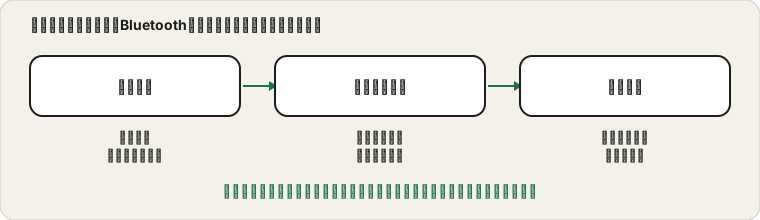
2つのモード、2つの音質
Bluetoothヘッドセットは、やっていることに応じて、パソコンやスマホと違う方法でやり取りします。聴くだけのときは、細部に余裕のあるステレオ音楽用のプロファイルを使います。マイクも必要になると、多くの機器は通話向けのハンズフリープロファイルに切り替えます。これは両方向の音を同時に運ばなければならず、各方向に使える帯域がずっと少なくなるため、音楽は平板に、声は細くなります。
この切り替えは故障ではありません。古く非常に普及した通話用プロファイルの動作です。新しいBluetoothオーディオ規格はこれを改善しますが、対応はまちまちで、ヘッドセット、パソコンまたはスマホ、アプリのすべてが対応している必要があります。
Windowsで2つの項目が表示される理由
Windowsではヘッドセットが2回表示されることがあります。1つはヘッドホン、もう1つはマイク付きヘッドセットです。前者はステレオ、後者はマイク付きのハンズフリーです。アプリがヘッドセットの項目を選ぶと、使っている間は音楽の音質が下がります。出力にはステレオの項目、入力には別のマイクを選ぶと音楽をきれいに保て、長い通話にはそれが最適なことも多いです。
通話アプリのオーディオ設定で、どの項目を使っているか確認してください。既定が自分の望むものとは限りません。
もっと良い音になる構成
- パソコンのマイクやUSBマイクに向かって話す。
Bluetoothヘッドセットは聴くためだけに使います。ステレオ音質と、より明瞭な声が得られます。
- または大事な通話は有線ヘッドセットを使う。
ケーブルならプロファイルの切り替えを完全に避けられます。
- またはその通話モードを受け入れて確認する。
マイクテストで自分を録音し、結果が許容できるか判断してください。
AirPodsと似たイヤホン
AirPodsでは、どちらのイヤホンをマイクにするか決められます。設定の「マイク」で「自動」「常に左」「常に右」が選べます。大半の人には「自動」で問題ありません。片方だけ着けることが多いなら、側を固定すると、耳に入っているほうにマイクが残るため便利です。AppleサイトのAirPods設定ページで選択肢が説明されています。
イヤホンを外すと声が消えるのは、この設定で説明がつきます。
役立つ小さな確認
テスト中はイヤホンを機器の近くに置きます。他のワイヤレス機器だらけの机から離れてください。接続が不安定に思えたらBluetoothを再起動します。ヘッドセットがつながるのに音が出ない場合は、隣の部屋にあるスマホなど、近くの別の機器とペアリングされているのかもしれません。
片方のイヤホンだけが無音の場合は別の問題で、無音の片側のガイドが扱っています。
ヘッドセットを疑うとき
静かな部屋で、バッテリーが満タンで接続も良好なのに音が悪く、同じパソコンの別のヘッドセットはよく聞こえるなら、そのヘッドセットのマイクがよくないということです。安価なイヤホンのマイクは小さく作られているだけで、素晴らしい音を出すためのものではありません。手頃なUSBマイクは、高価なヘッドホンより会話に向くことがよくあります。大事な用件なら、通話前の手順を10分で行えば、その構成で問題ないか分かります。
情報源と範囲
このガイドはBluetoothの一般的な動作を説明します。失われる音質は、ヘッドセット、機器、アプリ、そしてそれらすべてが対応するオーディオ規格に左右されるため、結果は異なります。
このガイドで参照した公式ドキュメント(ページは英語です):
ProDeviceTestで試してみる
- マイクテスト — ヘッドセットのマイクとノートPCのマイクを聞き比べ
- サウンドテスト — 聴く側のステレオバランスを確認
- イヤホンが片方だけ聞こえない — 片方のイヤホンだけ鳴るときに
ほかのガイド: ProDeviceTestのガイド一覧