
Waarom je bluetoothheadset slechter klinkt zodra de microfoon aangaat
Je luistert muziek met je oordopjes en het klinkt geweldig. Je stapt in een gesprek en alles wordt blikkerig en dun. Er is niets kapot. Het is een compromis dat in de manier zit waarop bluetooth audio in beide richtingen behandelt, en dat weten bespaart veel zoekwerk.
Laatst bijgewerkt: · Door de redactie van ProDeviceTest
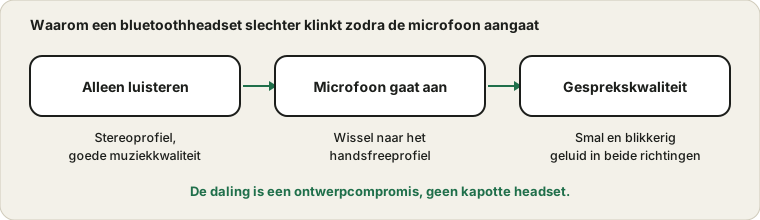
Twee modi, twee kwaliteiten
Bluetoothheadsets praten op verschillende manieren met een computer of telefoon, afhankelijk van wat je doet. Om alleen te luisteren gebruiken ze een profiel voor stereomuziek, met veel ruimte voor detail. Is ook een microfoon nodig, dan schakelen veel apparaten naar een handsfreeprofiel voor gesprekken. Dat moet geluid tegelijk in beide richtingen vervoeren en gebruikt veel minder bandbreedte voor elk: muziek wordt plat en stemmen klinken smal.
Die omschakeling is geen defect. Het is het gedrag van het oude, wijdverbreide gespreksprofiel. Nieuwere bluetooth-audiostandaarden verbeteren dit, maar de ondersteuning is wisselend: headset, computer of telefoon en app moeten ze allemaal begrijpen.
Waarom Windows twee items toont
In Windows kan je headset twee keer verschijnen, één keer als koptelefoon en één keer als headset met microfoon. De eerste is stereo. De tweede is handsfree met microfoon. Kiest een app het headset-item, dan daalt de kwaliteit van je muziek zolang hij het gebruikt. Het stereo-item kiezen voor de uitvoer en een andere microfoon voor de invoer houdt de muziek schoon en is vaak de beste opstelling voor lange gesprekken.
Kijk in de audio-instellingen van je belapp welk item hij gebruikt. De standaard is niet altijd wat je wilt.
Een opstelling die beter klinkt
- Gebruik de microfoon van de computer of een USB-microfoon om te praten.
Houd de bluetoothheadset alleen om te luisteren. Je krijgt stereogeluid en een helderder stem.
- Of gebruik een bedrade headset voor belangrijke gesprekken.
Een kabel vermijdt de profielwissel helemaal.
- Of accepteer de gespreksmodus en controleer hem.
Neem jezelf op met de microfoontest en beoordeel of het resultaat voor je werkt.
AirPods en vergelijkbare oordopjes
Bij AirPods bepaal je welk oordopje als microfoon dient. In hun instellingen biedt een optie Microfoon Automatisch, Altijd links en Altijd rechts. Automatisch past bij de meeste mensen. Een vaste kant helpt als je vaak maar één oordopje draagt, want de microfoon blijft dan bij degene die je in het oor hebt. De instellingenpagina van AirPods op Apples site legt de opties uit.
Valt je stem weg als je een oordopje uitneemt, dan verklaart deze instelling dat.
Kleine nuttige controles
Houd de oordopjes tijdens het testen dicht bij het apparaat. Ga weg van een bureau vol andere draadloze apparaten. Herstart bluetooth als de verbinding wankel lijkt. Verbindt de headset maar is er geen geluid, dan is hij misschien gekoppeld aan een ander apparaat in de buurt, zoals een telefoon in de kamer ernaast.
Is één oordopje stil, dan is het probleem anders, en de handleiding over de stille kant behandelt dat.
Wanneer je de headset de schuld geeft
Klinkt de headset slecht, zelfs in een stille kamer, met volle batterij en goede verbinding, en klinkt een andere headset op dezelfde computer goed, dan is de microfoon van die headset niet goed. Microfoons van goedkope oordopjes zijn gemaakt om klein te zijn, niet om geweldig te klinken. Een goedkope USB-microfoon verslaat vaak dure oordopjes voor spraak. Voor iets belangrijks vertelt de routine voor het gesprek je in tien minuten of je opstelling acceptabel is.
Bronnen en reikwijdte
Deze handleiding legt een algemeen bluetooth-gedrag uit. Hoeveel kwaliteit je verliest hangt af van headset, apparaat, app en de audiostandaarden die ze allemaal ondersteunen, dus resultaten variëren.
Officiële documentatie die voor deze handleiding is gebruikt (de pagina’s zijn in het Engels):
Probeer het op ProDeviceTest
- Microfoontest — vergelijk op het gehoor de microfoon van de headset met die van je laptop
- Geluidstest — controleer de stereobalans aan de luisterkant
- Koptelefoon speelt één kant — als één oordopje speelt en de andere niet
Meer gidsen: alle gidsen van ProDeviceTest