
El micro de Discord no funciona: revisa estas capas en orden
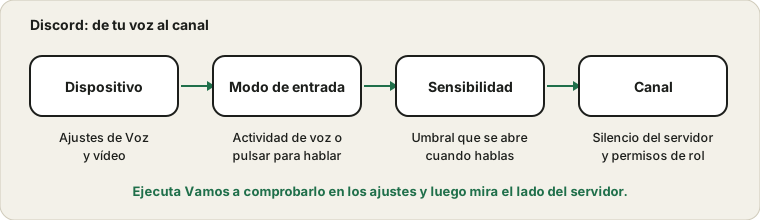
Discord no es solo una app que usa tu micrófono. Añade sus propios ajustes encima: un dispositivo de entrada, un modo de entrada, un umbral de sensibilidad y permisos del servidor. Cualquiera puede silenciarte aunque el micrófono esté perfecto.
Última actualización: · Por el equipo editorial de ProDeviceTest
Divide el problema en dos
Abre primero la prueba de micrófono del navegador. Si muestra tu voz, el micrófono y el sistema operativo están bien, y el problema está dentro de Discord o en el servidor. Si la barra se queda plana, Discord no es el problema y la guía general del micrófono es mejor punto de partida.
Ajustes de Voz y vídeo
Abre Ajustes de usuario y luego Voz y vídeo. El menú Dispositivo de entrada es lo primero que debes revisar. Dejarlo en Predeterminado sigue al sistema, lo cual es arriesgado si una webcam o unos auriculares se han vuelto el predeterminado. Elige el micrófono por su nombre. Junto a él hay un botón Vamos a comprobarlo que graba una muestra corta y la reproduce, úsalo antes de entrar en un canal.
El control del volumen de entrada también importa. Si está cerca de cero, sonarás bajo o mudo, sea cual sea el resto de la configuración.
Actividad de voz o pulsar para hablar
En Modo de entrada hay dos opciones. Actividad de voz abre tu micro cuando hablas. Pulsar para hablar lo abre solo mientras mantienes una tecla, y si la tecla no se registra, nadie te oye. Los juegos y otros programas pueden tragarse la pulsación. Prueba la tecla con la prueba de teclado para descartar una tecla muerta y prueba otra distinta.
Con Actividad de voz, la sensibilidad automática funciona bien en una sala silenciosa. En una ruidosa, desactívala y fija el umbral a mano, usando la barra como guía. Un umbral demasiado alto hace que Discord crea que no estás hablando.
Supresión de ruido y procesamiento
Discord puede reducir el ruido de fondo, cancelar el eco y ajustar el volumen automáticamente. Pueden ayudar, pero cada uno también cambia tu voz. Una supresión de ruido fuerte a veces recorta el inicio de una frase o da un tono acuoso. Si suenas raro, desactiva una opción cada vez y comprueba con Vamos a comprobarlo tras cada cambio. Para un profesor de música o un cantante, apagar casi todo esto suele sonar mejor.
El lado del servidor
Puedes estar silenciado por motivos que nada tienen que ver con tu ordenador. Un silencio del servidor, aplicado por un moderador, aparece como un micrófono tachado que no puedes quitar tú. Un canal también puede denegar a un rol el permiso Usar actividad de voz, lo que obliga a todos los de ese rol a usar pulsar para hablar. Si tu micro funciona en el servidor de un amigo pero no en un canal concreto, pide a un moderador que lo revise.
App de escritorio o navegador
La app de escritorio necesita que el interruptor de privacidad del sistema permita a las apps de escritorio usar el micrófono. La versión web necesita el permiso del navegador para el sitio de Discord. Si una funciona y la otra no, el permiso que falta está en ese camino. Tras cambiar de dispositivo, reinicia Discord por completo para que lea la lista nueva.
Si además usas unos auriculares inalámbricos, mira por qué el micro de unos auriculares Bluetooth puede sonar peor. Discord tiene una opción de restablecer al final de la página de Voz y vídeo, que devuelve todos los ajustes de voz a los valores por defecto y vale la pena probar después de anotar los que quieras conservar.
Fuentes y alcance
Discord actualiza su interfaz a menudo, así que algunas etiquetas pueden diferir de lo que ves. Una prueba de micro dentro de Discord muestra lo que Discord oye; no puede revelar el silencio de un moderador ni una regla del servidor que no ves.
Documentación oficial usada para esta guía (las páginas están en inglés):
Pruébalo en ProDeviceTest
- Test de Micrófono — confirma primero que tu micrófono funciona en el navegador
- Test de Sonido — comprueba el lado de escucha
- Test de Teclado — para una tecla de pulsar para hablar que no responde
Más guías: todas las guías de ProDeviceTest