
Prueba de micrófono en Zoom: comprueba el audio antes de que empiece la reunión
Zoom te deja probar el micrófono antes de que nadie te mire, pero muchísima gente descubre los ajustes de audio con una sala llena de colegas esperando. Esta guía trata de hacerlo con calma y en el orden correcto.
Última actualización: · Por el equipo editorial de ProDeviceTest
Prueba antes, no durante
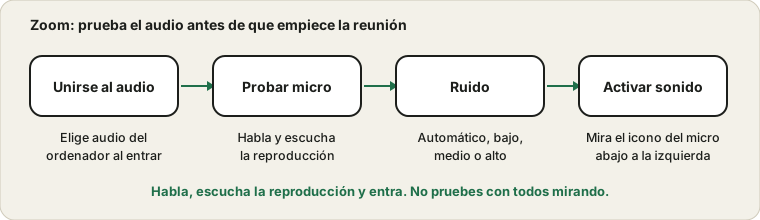
El mejor momento para revisar el audio es antes de entrar en una reunión real. Abre la app de Zoom, haz clic en tu foto de perfil, abre Configuración y ve a Audio. Zoom tiene ahí un botón Probar micrófono: hablas y reproduce tu voz tras una pausa. Oírte te dice que el micro correcto está seleccionado y que el nivel es razonable.
Zoom también ofrece una reunión de prueba a la que puedes unirte tú solo, que se comporta como una real sin otras personas. Las páginas de soporte de Zoom describen ambas.
Elige el micrófono por su nombre
En los ajustes de Audio, el menú Micrófono suele decir Igual que el sistema. Eso sigue lo que use Windows o macOS, que puede cambiar al conectar unos auriculares. Elige el dispositivo por su nombre si siempre usas el mismo. Es menos flexible, pero evita la sorpresa. Tras elegir, habla y mira la barra de nivel de entrada debajo.
Ajuste de ruido de fondo
Zoom tiene una opción de suprimir el ruido de fondo con niveles de automático a alto. Automático es un buen valor por defecto. Alto elimina más ruido, pero puede recortar los finales suaves de las palabras o tragarse un instrumento. Si das clases de música o quieres compartir un sonido, busca la opción de sonido original de Zoom; desactiva buena parte del procesamiento. Úsala con auriculares para evitar el eco.
Las etiquetas cambian un poco entre versiones de Zoom, así que si no encuentras una opción, usa el cuadro de búsqueda de Configuración.
Entrar con audio del ordenador
Al entrar en una reunión, Zoom puede preguntarte cómo quieres unirte al audio. Elegir audio del ordenador usa tu micrófono y altavoces. Si cierras el aviso sin elegir, estás en la reunión pero mudo, lo que parece exactamente un micrófono muerto. Mira el icono de abajo a la izquierda: un micrófono con una línea roja significa que estás silenciado o sin audio conectado. Haz clic y elige unirte con audio del ordenador si te lo pide.
Volumen automático
También hay una opción para ajustar el volumen del micrófono automáticamente. Mantiene estable tu nivel, pero puede subir el ruido de la sala entre frases. Si oyes un siseo que aumenta cuando dejas de hablar, desactiva la opción y fija tú el nivel mirando la barra.
Cuando la prueba falla
Si la barra de nivel está muerta en Zoom, revisa la prueba de micrófono del navegador. Si también está muerta, el problema es el micrófono o el sistema, y la guía de las cuatro paradas te ayudará. Si el navegador funciona y Zoom no, la causa habitual es el permiso de la app o el dispositivo seleccionado. Lee la rutina previa a la llamada para la lista completa y mira la guía de Teams si tu oficina usa esa.
Fuentes y alcance
Zoom cambia la disposición de sus ajustes entre versiones, así que las etiquetas pueden diferir. La prueba de Zoom muestra cómo te oye Zoom; no mide tu red, y un anfitrión aún puede silenciarte.
Documentación oficial usada para esta guía (las páginas están en inglés):
Pruébalo en ProDeviceTest
- Test de Micrófono — una primera comprobación de que tu micro funciona
- Test de Webcam — revisa tu imagen ya que estás
- Test de Sonido — comprueba que tú también los oyes bien
Más guías: todas las guías de ProDeviceTest