
لماذا تبدو سماعة بلوتوث أسوأ بمجرد تشغيل الميكروفون
تستمع إلى الموسيقى بسماعة الرأس والأمور رائعة. تدخل مكالمة فيصبح كل شيء معدنيًّا ورفيعًا. لم ينكسر شيء. إنه مقايضة مدمجة في طريقة تعامل بلوتوث مع الصوت في الاتجاهين، ومعرفتها توفر عليك بحثًا طويلًا.
آخر تحديث: · بقلم فريق تحرير ProDeviceTest
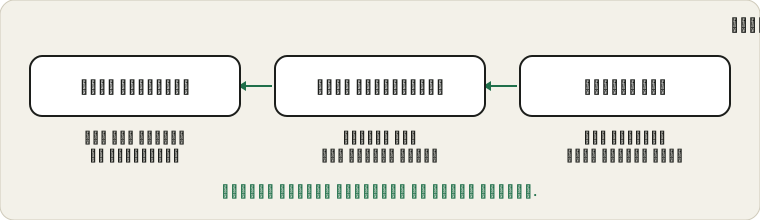
وضعان وجودتان
تتحدث سماعات بلوتوث مع الحاسوب أو الهاتف بطريقتين مختلفتين بحسب ما تفعله. للاستماع فقط تستخدم ملفًا لموسيقى الستيريو بهامش كبير للتفاصيل. وحين يلزم الميكروفون أيضًا تنتقل كثير من الأجهزة إلى ملف الأيدي الحرة المصمم للمكالمات. عليه أن ينقل الصوت في الاتجاهين معًا ويتبقى لكل اتجاه نطاق أقل بكثير: تصبح الموسيقى مسطحة والأصوات ضيقة.
هذا التبديل ليس عطلًا. إنه سلوك ملف مكالمات قديم وشائع جدًّا. تحسّنه معايير صوت بلوتوث الأحدث، لكن الدعم متفاوت: يجب أن تفهمها السماعة والحاسوب أو الهاتف والتطبيق كلها.
لماذا يعرض ويندوز مدخلين
في ويندوز قد تظهر السماعة مرتين: مرة كسماعات رأس ومرة كسماعة رأس بميكروفون. الأولى ستيريو. والثانية أيدٍ حرة مع الميكروفون. إن اختار تطبيق مدخل السماعة، تنخفض جودة الموسيقى طوال استخدامه له. اختيار مدخل الستيريو للإخراج وميكروفون آخر للإدخال يبقي الموسيقى نقية، وكثيرًا ما يكون الأنسب للمكالمات الطويلة.
انظر في إعدادات الصوت في تطبيق المكالمات أي مدخل يستخدم. ليس الافتراضي دائمًا ما تريده.
إعداد يبدو أفضل
- تحدث في ميكروفون الحاسوب أو ميكروفون USB.
أبقِ سماعة بلوتوث للاستماع فقط. ستحصل على صوت ستيريو وكلام أوضح.
- أو استخدم سماعة سلكية للمكالمات المهمة.
الكابل يتجنب تبديل الملف تمامًا.
- أو اقبل وضع المكالمة وافحصه.
سجّل نفسك في اختبار الميكروفون وانظر إن كانت النتيجة مقبولة.
AirPods وسماعات الأذن المشابهة
تتيح AirPods أن تقرر أي سماعة تؤدي دور الميكروفون. في إعداداتها يعرض خيار «الميكروفون» «تلقائي» و«دائمًا اليسار» و«دائمًا اليمين». «تلقائي» مناسب لمعظم الناس. وتثبيت الجهة مفيد إن كنت كثيرًا ما ترتدي سماعة واحدة، لأن الميكروفون يبقى على التي في أذنك. تشرح صفحة إعدادات AirPods على موقع أبل الخيارات.
إن اختفى صوتك حين تنزع سماعة، فهذا الإعداد يفسر الأمر.
فحوصات صغيرة مفيدة
أبقِ السماعة قريبة من الجهاز أثناء الاختبار. ابتعد عن مكتب مكتظ بالأجهزة اللاسلكية. أعد تشغيل بلوتوث إن بدا الاتصال غير مستقر. وإن اتصلت السماعة ولم يصدر صوت، فقد تكون مقترنة بجهاز آخر قريب، كهاتف في الغرفة المجاورة.
حين تصمت سماعة واحدة فالمشكلة مختلفة، ويتناولها دليل الجهة الصامتة.
متى تلوم السماعة
إن بدت السماعة سيئة حتى في غرفة هادئة وبطارية ممتلئة واتصال جيد، بينما تبدو سماعة أخرى على الحاسوب نفسه جيدة، فميكروفون تلك السماعة ليس جيدًا. تُصنع ميكروفونات السماعات الرخيصة صغيرة لا لتبدو رائعة. وكثيرًا ما يتفوق ميكروفون USB بسعر معقول على سماعات غالية في الكلام. وفي الأمور المهمة يخبرك إجراء ما قبل المكالمة في عشر دقائق إن كان إعدادك مقبولًا.
المصادر والنطاق
يشرح هذا الدليل سلوكًا عامًّا في بلوتوث. تعتمد الجودة المفقودة على السماعة والجهاز والتطبيق ومعايير الصوت التي تدعمها كلها، لذا تتفاوت النتائج.
الوثائق الرسمية المستخدمة في هذا الدليل (الصفحات بالإنجليزية):
جرّب على ProDeviceTest
- اختبار الميكروفون — قارن بالسمع بين ميكروفون السماعة وميكروفون الحاسوب المحمول
- اختبار الصوت — افحص توازن الستيريو في جهة الاستماع
- سماعة تعمل من جانب واحد — إن كانت إحدى السماعتين تعمل والأخرى لا
المزيد من الأدلة: جميع أدلة ProDeviceTest