Micrófono distorsionado o con crujidos: ¿saturación, amplificación o mal ajuste?
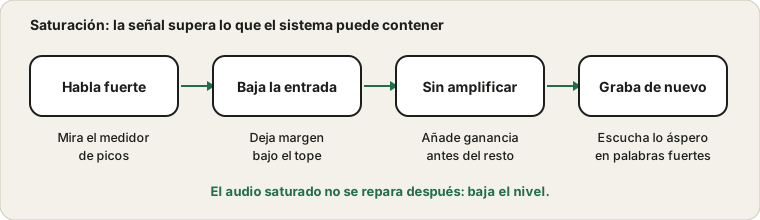
Tu voz suena áspera, zumbona o con crujidos, sobre todo cuando te ríes o alzas la voz. Muy a menudo es saturación: la señal es más fuerte de lo que el sistema puede contener, y las cimas de las ondas se cortan. Es un problema de nivel, no un micrófono roto, y suele ser fácil de arreglar.
Si el medidor toca el tope en las palabras fuertes, baja el nivel de entrada.
Cómo se ve y suena la saturación
El audio digital tiene un techo rígido. Un nivel de cero en un medidor digital es el valor más alto que se puede almacenar. Si tu voz o la amplificación empujan la señal más allá, los picos se aplanan y el sonido se vuelve áspero. Suele aparecer en las sílabas fuertes, en sonidos explosivos como p y b, y en las risas, mientras que el habla suave suena bien.
Abre la prueba de micrófono y di una frase como en un momento de emoción. Si el medidor llega hasta arriba del todo y se queda ahí, estás saturando.
Cómo suena el recorte comparado con otros fallos
Sonido
Causa probable
Cómo distinguirlo
Palabras fuertes, ásperas y zumbantes
Recorte
El medidor toca el tope con el habla fuerte
Chisporroteo leve constante
Conexión floja o problema del controlador
Presente incluso con habla suave
Siseo constante
Ganancia alta
Presente entre las palabras
Golpe en la p y la b
Plosivas
Mejora al inclinar el micrófono
Traqueteo o borrosidad solo a volumen alto
Sobrecarga de los altavoces
Se oye solo en la reproducción
Tono fino y metálico
Procesamiento intenso o micrófono débil
Cambia al desactivar las mejoras
Identificar bien el recorte te evita cambiar controladores cuando basta con cambiar el nivel.
Baja el volumen de entrada
El primer arreglo es reducir el volumen de entrada del micrófono en los ajustes de sonido hasta que el habla fuerte quede por debajo del tope del medidor, con un poco de margen. Tu voz normal quizá se vea algo más baja, pero el audio limpio siempre se puede subir después, mientras que el audio saturado no se puede reparar. Si ahora queda demasiado bajo, lee la guía del micrófono bajo para subirlo con la distancia.
Encontrar el margen adecuado
El margen es el espacio entre tu nivel habitual y lo más alto del medidor. Un buen objetivo es que el habla normal quede hacia la mitad y que tus momentos más fuertes lleguen a la parte alta sin tocar el tope. Eso te deja espacio para una risa, un momento de emoción o alguien que se acerca. Si tu voz normal ya llega al tope, no tienes margen, y cada momento más fuerte se recorta.
Para encontrar tu nivel, habla a tu volumen normal y luego di una frase fuerte como lo harías ante una sorpresa. Ajusta el nivel de entrada hasta que la frase fuerte se quede por debajo del tope. Después comprueba que tu habla normal sigue viéndose con claridad. Si se ve demasiado pequeña, acércate en lugar de subir el nivel.
Controles de ganancia en el propio dispositivo
Muchos micrófonos USB e interfaces de audio tienen una perilla o un interruptor de ganancia en el dispositivo. Este control actúa antes que nada en el ordenador, así que, si está demasiado alto, la señal se recorta antes de que el sistema pueda ayudar. Si has bajado el nivel del sistema y el recorte continúa, revisa el control de ganancia del dispositivo y bájalo. Algunos micrófonos tienen además un interruptor de atenuación, que reduce el nivel para fuentes fuertes. Ajustar primero la ganancia del dispositivo y después el nivel del sistema es el orden más fiable.
Varios procesadores seguidos
El recorte también puede esconderse en una cadena de procesamiento. Un micrófono con su propia ganancia alimenta una interfaz de audio, que alimenta el sistema, que alimenta una aplicación que aplica su propia ganancia y compresión. Cada etapa puede saturarse si la anterior está alta. Si no sabes dónde empieza el recorte, pon cada etapa en un nivel modesto, graba y sube cada una despacio mientras miras el medidor, para ver qué control hace saltar los picos.
Anota los ajustes que funcionan, para poder volver a ellos después de una actualización o de un cambio de dispositivo.
Planificar los momentos fuertes
La mayoría de los recortes ocurren en momentos que no habías previsto: una risa repentina, una tos, un grito en una partida. Si tu trabajo incluye esos momentos, date margen extra, aunque suponga un nivel normal algo más bajo. Las llamadas toleran mejor una voz baja que una distorsionada, y la otra persona puede subir su volumen. Las grabaciones son menos indulgentes, así que prueba con el sonido más fuerte que esperes antes de empezar.
Apaga o baja la amplificación
Una opción de amplificación en las propiedades del micrófono añade ganancia antes que todo lo demás. En un micrófono que ya es bastante fuerte, la amplificación puede llevar los picos al límite. Apágala, prueba de nuevo y devuélvela solo si de verdad la necesitas.
Un orden estable para eliminar el recorte
Abre la prueba de micrófono y di una frase fuerte mientras miras el medidor.
Baja el nivel de entrada en los ajustes del sistema hasta que los picos queden por debajo del tope.
Desactiva el refuerzo y prueba de nuevo.
Revisa el control de entrada de la propia aplicación y la ganancia automática.
Aleja un poco el micrófono y gíralo fuera del eje.
Graba un fragmento con la grabadora de voz y escúchalo con auriculares.
Repite con un grito o una risa para confirmar que los picos se mantienen limpios.
Cuando los ajustes sean correctos, déjalos en paz. Cambiarlos a mitad de sesión hace que las grabaciones resulten desiguales.
Vigila la distancia y las oclusivas
Un micrófono muy pegado a los labios se sobrecarga con facilidad y capta ráfagas de aire. Aléjalo un poco, oriéntalo ligeramente a un lado y considera una espuma o un antipop. Hablar de lado al micrófono en lugar de directamente hacia él reduce el golpe en los sonidos p y b.
Plosivas, aliento y sonidos de la boca
Parte de la aspereza viene de ráfagas de aire en los sonidos p, b y t, llamadas plosivas. Sobrecargan el micrófono por un instante y suenan como un golpe o un pop. Inclina el micrófono ligeramente hacia un lado, aléjalo un poco o añade un filtro antipop o una espuma. Hablar de lado al micrófono en lugar de directamente hacia él reduce la ráfaga. Beber agua antes de las sesiones largas también reduce los chasquidos de la boca, que pueden sonar como chisporroteo cuando el micrófono está cerca.
Situaciones distintas, riesgos distintos
Situación
Riesgo de recorte
Qué ayuda
Llamada tranquila en un escritorio
Bajo
Los ajustes normales sirven
Conversación animada o videojuegos
Alto
Deja margen extra
Cantar o tocar un instrumento
Alto
Baja el nivel y aléjate
Grabar una locución
Medio
Prueba primero con la línea más fuerte
Gritar cerca del micrófono
Muy alto
Retrocede y baja el nivel
Viento o ráfagas de aliento
Medio
Usa un filtro antipop o inclina el micrófono
Piensa en lo más fuerte que es probable que hagas. Ajusta el nivel para ese momento, no para el tranquilo.
Revisa la frecuencia de muestreo y las mejoras
En las propiedades del dispositivo en Windows, la pestaña Opciones avanzadas muestra un formato predeterminado. Una discrepancia entre el dispositivo y la aplicación, o una mejora del controlador, puede añadir zumbido o crujidos que no son saturación en absoluto. Fija un formato estándar, desactiva las mejoras para una prueba y graba de nuevo. Si el crujido desaparece, la mejora o el formato era la causa.
Cuando el sonido áspero no es recorte
Si el medidor se queda bien por debajo del tope y el sonido sigue siendo áspero, busca en otro sitio. Una mejora del controlador puede añadir un procesamiento que cree un tono áspero. Una diferencia de frecuencia de muestreo entre el dispositivo y la aplicación puede causar zumbidos. Un cable dañado o una mala conexión pueden producir chisporroteo, igual que un puerto USB defectuoso. Una aplicación que aplique una reducción de ruido agresiva puede hacer que la voz suene metálica.
Para averiguarlo, prueba otra aplicación, otro puerto y otro micrófono. Si el sonido mejora con otra aplicación, la causa es el procesamiento de la primera. Si mejora con otro puerto, la causa es el puerto o el cable. Si no mejora con nada, el propio micrófono puede estar averiado, y conviene revisar la garantía.
Un nivel seguro para distintas tareas
Cada uso pide un margen distinto. Para las llamadas, un nivel en el que el habla normal quede en el centro es suficiente, porque la aplicación aplica su propia ganancia. Para grabar, quieres más seguridad, de modo que un momento fuerte inesperado no arruine una toma. Un buen hábito es grabar una breve prueba con la línea más fuerte que esperes y comprobar que el pico se queda por debajo del tope. Si dudas, baja un poco más el nivel. Una grabación algo baja se puede subir después, y una recortada no se puede salvar.
Si aún crepita
Prueba otro puerto USB, otro cable y otra aplicación. Un crujido que sigue al micrófono apunta al micrófono o a su cable. Un crujido que aparece solo en una aplicación apunta a los ajustes de esa aplicación. Si el sonido áspero solo está en lo que oyes, no en lo que se graba, puede que falle el lado del altavoz. Haz una prueba de sonido y lee la guía del crepitar de altavoces.
Las preguntas más habituales
¿Puedo arreglar el audio recortado después? En realidad no. Una vez cortados los picos, la información se pierde, así que corrige el nivel en el origen.
¿Es mejor una grabación baja que una fuerte? Una grabación baja y limpia se puede subir sin riesgo, mientras que una fuerte y recortada no se puede reparar.
¿Los micrófonos USB se recortan con facilidad? Pueden, sobre todo con una ganancia alta, así que revisa también el control de ganancia del dispositivo.
¿Y si solo chisporrotea en las llamadas? La aplicación de llamadas puede aplicar procesamiento. Compara con una grabación local, como sugiere la guía de cortes.
¿Y si después mi nivel queda demasiado bajo? Consulta la guía del micrófono demasiado bajo para la distancia y el orden correcto de los arreglos.
Fuentes y alcance
La saturación es una causa de un micrófono áspero. Los problemas de controlador, un cable dañado y fallos de reproducción pueden sonar parecido, así que los pasos son un orden de comprobación, no un diagnóstico.
Documentación oficial usada para esta guía (las páginas están en inglés):
Usamos cookies para análisis y para mostrar anuncios. Puedes aceptar todas, rechazar las no esenciales, o elegir exactamente qué permitir. Política de Privacidad
Necesarias
Requeridas para que el sitio funcione. Siempre activas.
Análisis
Nos ayuda a entender qué herramientas usa la gente, de forma anónima.
Publicidad
Nos permite mostrar anuncios que ayudan a mantener gratis cada herramienta de este sitio.