Microfone distorcido ou estalando: saturação, ganho extra ou ajuste ruim?
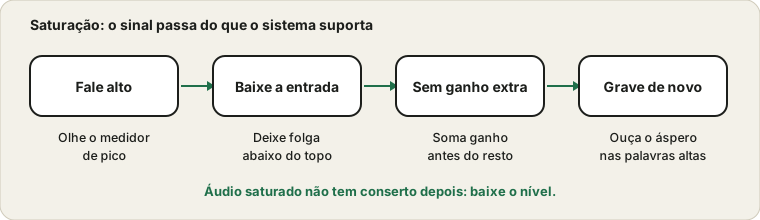
Sua voz soa áspera, zumbindo ou estalando, principalmente quando você ri ou levanta a voz. Muitas vezes é saturação: o sinal está mais alto do que o sistema consegue segurar, e o topo das ondas é cortado. É um problema de nível, não um microfone quebrado, e geralmente é fácil de corrigir.
Se o medidor bate no topo nas palavras altas, baixe o nível de entrada.
Como a saturação parece e soa
O áudio digital tem um teto rígido. O nível zero num medidor digital é o maior valor que pode ser armazenado. Se a sua voz ou o ganho extra empurram o sinal além disso, os picos são achatados e o som fica áspero. Costuma aparecer em sílabas altas, em sons explosivos como p e b e em risadas, enquanto a fala baixa soa bem.
Abra o teste de microfone e diga uma frase como diria num momento de empolgação. Se o medidor chega ao topo e fica lá, você está saturando.
Como soa o corte comparado com outras falhas
Som
Causa provável
Como identificar
Palavras altas, ásperas e zumbindo
Corte (clipping)
O medidor chega ao topo na fala alta
Estalo leve constante
Conexão frouxa ou problema de driver
Presente mesmo na fala baixa
Chiado constante
Ganho alto
Presente entre as palavras
Pancada no p e no b
Plosivas
Melhora ao inclinar o microfone
Chocalho ou borrão só em volume alto
Sobrecarga das caixas de som
Ouvido só na reprodução
Tom fino e metálico
Processamento pesado ou microfone fraco
Muda quando os aprimoramentos são desligados
Identificar o corte corretamente evita que você troque drivers quando bastava mudar o nível.
Baixe o volume de entrada
A primeira correção é reduzir o volume de entrada do microfone nas configurações de som até que a fala alta fique abaixo do topo do medidor, com um pouco de folga. Sua voz normal pode então parecer um pouco mais baixa, mas o áudio limpo sempre pode ser aumentado depois, enquanto o áudio saturado não tem conserto. Se agora ficou baixo demais, leia o guia do microfone baixo para aumentar pela distância.
Encontrando a folga certa
A folga é o espaço entre o seu nível habitual e o topo do medidor. Um bom objetivo é que a fala normal fique perto do meio e que os seus momentos mais altos cheguem à parte de cima sem tocar o topo. Isso deixa espaço para uma risada, um momento de empolgação ou alguém se aproximando. Se a sua voz normal já chega ao topo, você não tem folga, e todo momento mais alto é cortado.
Para achar o seu nível, fale no volume normal e depois diga uma frase alta, como faria se levasse um susto. Ajuste o nível de entrada até que a frase alta fique abaixo do topo. Depois confira se a sua fala normal continua bem visível. Se parecer pequena demais, aproxime-se em vez de aumentar o nível.
Controles de ganho no próprio dispositivo
Muitos microfones USB e interfaces de áudio têm um botão ou uma chave de ganho no dispositivo. Esse controle vem antes de qualquer coisa no computador, então, se estiver alto demais, o sinal corta antes que o sistema possa ajudar. Se você já reduziu o nível do sistema e o corte continua, confira o controle de ganho no dispositivo e abaixe-o. Alguns microfones também têm uma chave de atenuação, que reduz o nível para fontes altas. Ajustar primeiro o ganho do dispositivo e depois o nível do sistema é a ordem mais confiável.
Vários processadores em sequência
O corte também pode se esconder numa cadeia de processamento. Um microfone com ganho próprio alimenta uma interface de áudio, que alimenta o sistema, que alimenta um aplicativo que aplica o próprio ganho e compressão. Cada etapa pode sobrecarregar se a anterior estiver alta. Se você não sabe onde o corte começa, coloque cada etapa num nível modesto, grave e aumente cada uma devagar enquanto observa o medidor, para ver qual controle faz os picos dispararem.
Anote as configurações que funcionam, para poder voltar a elas depois de uma atualização ou de uma troca de dispositivo.
Planejando os momentos altos
A maior parte do corte acontece em momentos que você não planejou: uma risada repentina, uma tosse, um grito num jogo. Se o seu trabalho inclui esses momentos, dê a si mesmo folga extra, mesmo que isso signifique um nível normal um pouco mais baixo. As chamadas toleram melhor uma voz baixa do que uma distorcida, e a outra pessoa pode aumentar o volume. As gravações são menos tolerantes, então teste com o som mais alto que você espera antes de começar.
Desligue ou reduza o ganho extra
Uma opção de reforço nas propriedades do microfone soma ganho antes de tudo o mais. Num microfone que já é bem alto, o reforço pode empurrar os picos para além da borda. Desligue, teste de novo e só volte a ligar se realmente precisar.
Uma ordem estável para eliminar o corte
Abra o teste de microfone e diga uma frase alta enquanto observa o medidor.
Reduza o nível de entrada nas configurações do sistema até que os picos fiquem abaixo do topo.
Desligue o reforço e teste de novo.
Confira o controle de entrada do próprio aplicativo e o ganho automático.
Afaste um pouco o microfone e incline-o fora do eixo.
Repita com um grito ou uma risada para confirmar que os picos continuam limpos.
Quando as configurações estiverem certas, deixe-as em paz. Mudá-las no meio da sessão deixa as gravações desiguais.
Cuide da distância e das plosivas
Um microfone muito perto dos lábios sobrecarrega com facilidade e capta jatos de ar. Afaste-o um pouco, aponte-o levemente para o lado e considere uma espuma ou um filtro anti-pop. Falar de lado para o microfone, em vez de direto nele, reduz o estouro nos sons p e b.
Plosivas, respiração e sons da boca
Parte da aspereza vem de rajadas de ar nos sons p, b e t, chamadas plosivas. Elas sobrecarregam o microfone por um instante e soam como uma pancada ou um estouro. Incline o microfone levemente para o lado, afaste-o um pouco ou acrescente um filtro anti-pop ou uma espuma. Falar de lado para o microfone, em vez de diretamente para ele, reduz a rajada. Beber água antes de sessões longas também reduz os estalos da boca, que podem soar como chiado quando o microfone está perto.
Situações diferentes, riscos diferentes
Situação
Risco de corte
O que ajuda
Chamada tranquila numa mesa
Baixo
As configurações normais bastam
Conversa empolgada ou jogos
Alto
Deixe folga extra
Cantar ou tocar um instrumento
Alto
Reduza o nível e afaste-se
Gravar uma locução
Médio
Teste primeiro com a linha mais alta
Gritar perto do microfone
Muito alto
Afaste-se e reduza o nível
Vento ou rajadas de ar
Médio
Use um filtro anti-pop ou incline o microfone
Pense na coisa mais alta que você provavelmente vai fazer. Ajuste o nível para esse momento, não para o silencioso.
Confira a taxa de amostragem e os aprimoramentos
Nas propriedades do dispositivo no Windows, a guia Avançado mostra um formato padrão. Uma incompatibilidade entre o dispositivo e o aplicativo, ou um aprimoramento do driver, pode somar zumbido ou estalo que não é saturação nenhuma. Defina um formato padrão, desligue os aprimoramentos para um teste e grave de novo. Se o estalo desaparecer, a causa era o aprimoramento ou o formato.
Quando o som áspero não é corte
Se o medidor fica bem abaixo do topo e o som continua áspero, procure em outro lugar. Um aprimoramento do driver pode acrescentar um processamento que cria um tom áspero. Uma diferença de taxa de amostragem entre o dispositivo e o aplicativo pode causar zumbido. Um cabo danificado ou uma conexão ruim pode produzir estalos, assim como uma porta USB defeituosa. Um aplicativo que aplica redução de ruído agressiva pode deixar a voz metálica.
Para descobrir, experimente outro aplicativo, outra porta e outro microfone. Se o som melhora com outro aplicativo, o processamento do primeiro é a causa. Se melhora com outra porta, a causa é a porta ou o cabo. Se não melhora com nada, o próprio microfone pode estar com defeito, e verificar a garantia é sensato.
Um nível seguro para cada tarefa
Cada uso pede uma folga diferente. Para chamadas, um nível em que a fala normal fique no meio basta, porque o aplicativo aplica o próprio ganho. Para gravar, você quer mais segurança, para que um momento alto inesperado não estrague uma tomada. Um bom hábito é gravar um teste curto com a linha mais alta que você espera e conferir se o pico fica abaixo do topo. Na dúvida, reduza um pouco mais o nível. Uma gravação um pouco baixa pode ser aumentada depois, e uma cortada não pode ser salva.
Se ainda estalar
Tente outra porta USB, outro cabo e outro aplicativo. Um estalo que acompanha o microfone aponta para o microfone ou seu cabo. Um estalo que aparece só em um aplicativo aponta para as configurações desse aplicativo. Se o som áspero está só no que você ouve, e não no que é gravado, o lado do alto-falante pode ser o culpado. Faça um teste de som e leia o guia de estalos nos alto-falantes.
As perguntas mais frequentes
Posso consertar um áudio cortado depois? Na prática, não. Depois que os picos são cortados, a informação se perde, então corrija o nível na origem.
Uma gravação baixa é melhor que uma alta? Uma gravação baixa e limpa pode ser aumentada com segurança, enquanto uma alta e cortada não pode ser reparada.
Os microfones USB cortam com facilidade? Podem, principalmente com ganho alto, então confira também o controle de ganho no dispositivo.
E se só estala nas chamadas? O aplicativo de chamada pode aplicar processamento. Compare com uma gravação local, como sugere o guia de quedas.
E se o meu nível ficar baixo demais depois? Veja o guia do microfone baixo para a distância e a ordem certa das correções.
Fontes e escopo
A saturação é uma causa de microfone áspero. Problemas de driver, um cabo danificado e falhas de reprodução podem soar parecido, então os passos são uma ordem de verificação, não um diagnóstico.
Documentação oficial usada neste guia (as páginas estão em inglês):
Usamos cookies para análise e para exibir anúncios. Você pode aceitar todos, recusar os não essenciais ou escolher exatamente o que permitir. Política de Privacidade
Necessários
Necessários para o site funcionar. Sempre ativos.
Análise
Ajuda a entender, de forma anônima, quais ferramentas as pessoas usam.
Publicidade
Permite exibir anúncios que ajudam a manter cada ferramenta do site gratuita.