Siseo y ruido de fondo del micrófono: ponle nombre antes de arreglarlo
Un siseo constante, un zumbido grave y una sala ruidosa son tres problemas distintos que se llaman ruido de fondo. Cada uno tiene una causa diferente, y el arreglo equivocado, como una eliminación agresiva del ruido, empeora la voz sin resolver nada.
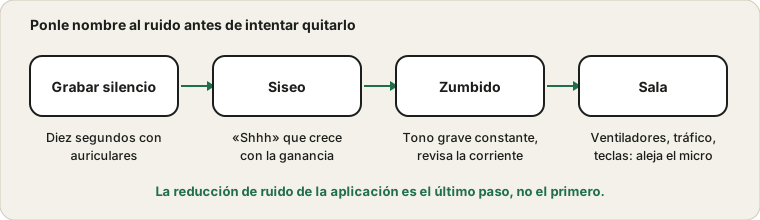
Graba primero unos segundos de silencio para saber qué estás arreglando.
Graba diez segundos de silencio
Ponte auriculares, abre la grabadora de voz y graba unos diez segundos sin hablar. Reprodúcelo a volumen normal. Lo que oyes en ese clip silencioso es tu nivel de ruido base, y te dice qué tipo de ruido tienes.
Un «shhh» suave y aireado es siseo. Un tono grave constante, a menudo de altura estable, es zumbido. Los ventiladores, el tráfico, un aire acondicionado o un teclado son ruido de sala. Muchas configuraciones tienen un poco de cada uno, pero normalmente uno domina.
Tres tipos de ruido comparados
Tipo
Cómo suena
Causa común
Mejor primer arreglo
Siseo
Aireado y constante, como un suave shhh
Ganancia alta o un micrófono de baja calidad
Baja el refuerzo y acerca el micrófono
Zumbido grave
Tono grave y estable
Interferencia de la alimentación o del cable
Prueba otro puerto y separa los cables
Ruido de la habitación
Ventiladores, tráfico, aire acondicionado
El entorno
Reduce o aleja la fuente
Chisporroteo
Chasquidos y estática
Conexión floja
Consulta las guías de chasquidos y distorsión
Golpes del teclado
Toques y traqueteos
Micrófono junto a las teclas
Mueve el micrófono o usa un brazo
Zumbido eléctrico
Aumenta cuando se mueve la pantalla o el ratón
Interferencia
Aparta cables y dispositivos cercanos
Grabar el silencio y escuchar con auriculares es la mejor manera de distinguirlos. Tu oído detecta mejor que cualquier indicador.
Siseo: normalmente la ganancia, no la sala
El siseo viene de la electrónica del micrófono y del preamplificador, y crece al subir la ganancia. Si subiste la entrada para compensar una voz baja, también subiste el siseo. Baja la amplificación o el nivel de entrada, acércate al micrófono y habla a volumen normal. La guía del micrófono bajo explica cómo subir el nivel de forma más limpia.
Los micrófonos Bluetooth baratos y algunos integrados también tienen un nivel de ruido base naturalmente más alto. Si el siseo persiste tras bajar la ganancia, puede que sea simplemente el límite de ese micrófono.
Tipo de micrófono y ruido
Los distintos micrófonos tienen distintos niveles de ruido. Los micrófonos baratos y los pequeños integrados suelen ser más ruidosos, porque sus piezas son pequeñas y de bajo coste. Los micrófonos más grandes y los que tienen mejor electrónica tienen menos ruido. Un micrófono dinámico es menos sensible al ruido de la habitación que uno de condensador, por lo que muchos podcasters los usan en habitaciones sin tratar. Si no puedes reducir el ruido con ajustes y colocación, el tipo de micrófono puede ser el límite, y una mejora modesta puede transformarlo todo.
El ruido no es lo mismo que la calidad del sonido
Un micrófono puede tener poco ruido y sonar aun así fino, y uno ruidoso puede sonar cálido. Al comparar micrófonos, escucha tanto el ruido como el timbre. Una grabación silenciosa de una voz fina puede no ser la mejora que buscas. Prueba con la misma frase en la misma habitación y júzgalos uno junto al otro, y recuerda que la colocación y la habitación suelen importar más que el precio del micrófono.
Si no estás seguro de lo que oyes, pide a otra persona que escuche. Un segundo par de oídos suele oír un zumbido o un siseo que tú has dejado de notar, y el acuerdo entre dos oyentes es buena señal de que tu arreglo ha funcionado.
Dónde se añade ruido a lo largo de la cadena
El ruido entra en varios puntos y todo lo que viene después lo amplifica. El propio micrófono tiene un suelo de ruido. El preamplificador o la entrada añaden un poco más. El refuerzo del sistema multiplica ambos. La aplicación puede aplicar su propia ganancia encima. Cuando el sonido llega a la otra persona, un leve siseo del principio se ha elevado junto con tu voz.
Por eso importa el orden de los arreglos. Reducir la ganancia pronto en la cadena, acercándote y bajando el refuerzo, elimina el ruido en la fuente. La reducción de ruido tardía, dentro de una aplicación, intenta ocultar lo que ya se ha añadido. Ambas pueden servir, pero el arreglo temprano da el resultado más limpio.
Zumbido: mira la corriente y los cables
Un zumbido grave y constante suele entrar por el lado eléctrico. Prueba otro puerto USB, aleja el cable del micrófono de los cables de corriente y los cargadores, y desenchufa un momento el cargador del portátil para ver si cambia el zumbido. Un zumbido que aparece solo cuando se enchufa cierto dispositivo apunta a ese dispositivo.
Comprobaciones rápidas para un zumbido grave
Graba diez segundos de silencio y confirma que el zumbido está en la grabación.
Desenchufa brevemente el cargador del portátil y graba de nuevo para ver si el zumbido cambia.
Aparta el cable del micrófono de los cables de alimentación y de los cargadores.
Prueba otro puerto USB, a ser posible en el lado opuesto del ordenador.
Desconecta otros dispositivos USB uno a uno mientras grabas.
Prueba el micrófono en otro ordenador para ver si el zumbido lo sigue.
El paso que hace cambiar el zumbido te dice qué dispositivo o cable es el responsable.
Ruido de sala: mueve la fuente o el micrófono
Los ventiladores y el aire acondicionado son los sospechosos habituales. Cierra la ventana, gira el ventilador y orienta el lado silencioso del micrófono, la parte trasera de uno direccional, hacia el ruido. Un micrófono cerca de tu boca oye tu voz más fuerte en relación con la sala, así que unos simples auriculares con micrófono suelen superar a un micrófono caro colocado lejos. El traqueteo del teclado se reduce más fácilmente alejando el micrófono de las teclas.
Elegir dónde grabar
El mejor lugar para grabar suele ser una habitación pequeña y tranquila con superficies blandas. Un armario lleno de ropa puede ser sorprendentemente bueno, porque la ropa absorbe el sonido. Un dormitorio con cama y cortinas es mucho mejor que una cocina. Si no puedes cambiar de habitación, añade cosas blandas: una manta colgada detrás del micrófono, una alfombra en el suelo, cojines sobre una mesa dura.
Considera también la hora del día. El tráfico, los vecinos y el ruido del edificio varían, y la misma habitación puede estar tranquila de noche y ruidosa por la mañana. Graba una muestra corta antes de empezar una sesión larga y escucha los ruidos que no notaste mientras hablabas.
Reducir el ruido de la habitación sin gastar mucho
Cierra puertas y ventanas durante las llamadas y las grabaciones.
Aparta los ventiladores y el aire acondicionado del micrófono, o apágalos en grabaciones cortas.
Aleja el ordenador de los ventiladores ruidosos, o elévalo sobre el escritorio.
Usa una alfombrilla bajo el teclado para amortiguar los golpes.
Añade elementos blandos, como una cortina o una alfombra, para reducir los reflejos.
Elige un micrófono direccional y apunta su lado silencioso hacia el ruido.
Los pequeños cambios suman. Un micrófono más cercano y una puerta cerrada juntos suelen superar a un equipo caro.
La reducción de ruido es el último paso
Las aplicaciones de llamada y algunos controladores incluyen supresión de ruido. Puede ayudar con un sonido de fondo constante, pero funciona adivinando qué es voz y qué no. Si se ajusta demasiado fuerte, hace que el habla suene delgada, cortada o aguada. Prueba el ajuste en una breve prueba, compáralo con el ajuste desactivado y mantenlo en el nivel más suave que cumpla.
Ruido eléctrico de ordenadores y cargadores
Los ordenadores y cargadores modernos crean ruido eléctrico, y un micrófono puede captarlo. Los micrófonos USB se ven especialmente afectados por la línea de alimentación que comparten con otros dispositivos. Un cargador de portátil ligeramente defectuoso puede añadir un chillido agudo, y un monitor o un teléfono que se carga cerca puede añadir zumbido. Si tu ruido cambia cuando enchufas o desenchufas algo, has encontrado la fuente.
Una prueba sencilla es usar el portátil con batería, desenchufar los dispositivos innecesarios y volver a grabar el silencio. Si el ruido baja, vuelve a añadir los dispositivos de uno en uno. Un concentrador USB con alimentación y buen apantallamiento, o un puerto distinto, puede ayudar entonces. En un ordenador de sobremesa, mantén los cables de audio lejos de la fuente de alimentación y evita largos tramos paralelos junto a los cables de corriente.
Ajustes de supresión de ruido comparados
Ajuste
Efecto sobre el ruido
Efecto sobre tu voz
Cuándo usarlo
Desactivado
Ninguno
El más natural
Habitación tranquila y buen micrófono
Bajo o automático
Reduce con suavidad el ruido constante
Mayormente natural
Llamadas cotidianas
Alto
Fuerte reducción
Puede sonar fino o entrecortado
Habitaciones muy ruidosas
Cancelación de eco
Reduce el sonido de los altavoces
Ligero procesamiento
Llamadas con altavoces
Modos de aislamiento de voz
Se centran en la voz
Pueden aplanar el sonido
Habla en lugares ruidosos
Procesamiento de la aplicación y del controlador a la vez
Efecto doble
A menudo poco natural
Evítalo salvo que haga falta
Prueba una grabación corta con cada ajuste y vuelve a escucharla. El ajuste que suene más natural suele ser el correcto.
Cuando el límite es el micrófono
Si la grabación en silencio sigue sisando con la ganancia baja y el micrófono cerca, prueba un segundo micrófono en el mismo ordenador. Un resultado más limpio significa que el primer micrófono es el límite. El mismo ruido en todos los micrófonos sugiere la entrada del ordenador o una mejora del controlador, que puedes comprobar desactivando las mejoras en las propiedades del dispositivo.
Las preguntas más habituales
¿El siseo siempre indica un mal micrófono? No. La ganancia y la distancia son causas mucho más comunes.
¿Puede un micrófono USB ser ruidoso? Sí, si el puerto o el cable USB añade interferencias; prueba otro puerto.
¿Por qué el ruido aparece solo durante las llamadas? La aplicación de llamadas puede reforzar la entrada o añadir procesamiento.
¿Necesito un micrófono caro? No siempre. La colocación y la habitación importan más, como explica la guía del micrófono demasiado bajo.
El ruido tiene varias causas, y una prueba de grabación no puede demostrar cuál tienes. La supresión de ruido en las aplicaciones cambia cómo suena una voz, así que compara muestras cortas con ella activada y desactivada.
Documentación oficial usada para esta guía (las páginas están en inglés):
Usamos cookies para análisis y para mostrar anuncios. Puedes aceptar todas, rechazar las no esenciales, o elegir exactamente qué permitir. Política de Privacidad
Necesarias
Requeridas para que el sitio funcione. Siempre activas.
Análisis
Nos ayuda a entender qué herramientas usa la gente, de forma anónima.
Publicidad
Nos permite mostrar anuncios que ayudan a mantener gratis cada herramienta de este sitio.