Микрофон искажает или трещит: клиппинг, усиление или неверная настройка?
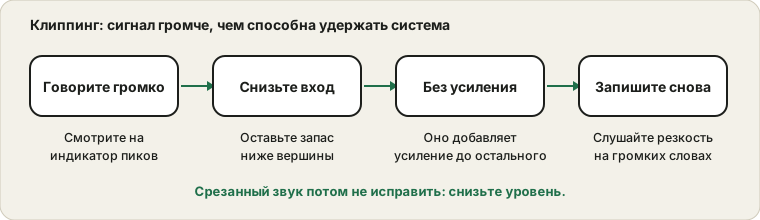
Ваш голос звучит резко, жужжит или трещит, особенно когда вы смеётесь или повышаете голос. Это очень часто клиппинг: сигнал громче, чем способна удержать система, и вершины волн срезаются. Это проблема уровня, а не сломанный микрофон, и обычно её легко исправить.
Если индикатор упирается в вершину на громких словах, снизьте уровень входа.
Как клиппинг выглядит и звучит
У цифрового звука жёсткий потолок. Нулевой уровень на цифровом индикаторе — самое большое значение, которое можно сохранить. Если ваш голос или усиление выталкивают сигнал выше, пики сплющиваются, и звук становится резким. Обычно это проявляется на громких слогах, взрывных звуках вроде п и б и в смехе, тогда как тихая речь звучит нормально.
Откройте тест микрофона и произнесите фразу так, как в момент возбуждения. Если индикатор доходит до самого верха и остаётся там, у вас клиппинг.
Как звучит клиппинг в сравнении с другими неисправностями
Звук
Вероятная причина
Как отличить
Громкие, резкие, дребезжащие слова
Клиппинг
Индикатор упирается в максимум на громкой речи
Постоянное лёгкое потрескивание
Плохой контакт или проблема драйвера
Есть даже на тихой речи
Постоянное шипение
Высокое усиление
Есть между словами
Удар на «п» и «б»
Взрывные согласные
Улучшается, если наклонить микрофон
Дребезжание или «каша» только на высокой громкости
Перегрузка динамиков
Слышно только при воспроизведении
Тонкий, металлический тон
Сильная обработка или слабый микрофон
Меняется при отключении улучшений
Правильное определение клиппинга избавляет от смены драйверов, когда достаточно изменить уровень.
Снизьте громкость входа
Первое исправление — уменьшить громкость входа микрофона в настройках звука, пока громкая речь не остаётся ниже вершины индикатора с небольшим запасом. Обычный голос может выглядеть чуть тише, но чистый звук всегда можно поднять позже, а срезанный не исправить. Если теперь получилось слишком тихо, прочитайте руководство по тихому микрофону, чтобы поднять уровень расстоянием.
Как найти правильный запас по уровню
Запас — это расстояние между вашим обычным уровнем и верхом индикатора. Хорошая цель — чтобы обычная речь приходилась примерно на середину, а самые громкие моменты достигали верхней части, не касаясь максимума. Так остаётся место для смеха, азарта или собеседника, который наклонился ближе. Если ваш обычный голос уже достигает максимума, запаса нет, и каждый более громкий момент обрезается.
Чтобы найти свой уровень, говорите с обычной громкостью, а затем произнесите громкую фразу так, как сделали бы от неожиданности. Регулируйте уровень входа, пока громкая фраза не останется ниже максимума. Затем убедитесь, что обычная речь по-прежнему хорошо видна. Если она кажется слишком малой, приблизьтесь, а не повышайте уровень.
Регуляторы усиления на самом устройстве
У многих USB-микрофонов и аудиоинтерфейсов есть ручка или переключатель усиления на устройстве. Этот регулятор стоит раньше всего, что есть в компьютере, поэтому если он слишком высок, сигнал клиппируется прежде, чем система сможет помочь. Если вы снизили уровень системы, а клиппинг продолжается, проверьте регулятор усиления на устройстве и уменьшите его. У некоторых микрофонов есть и переключатель аттенюатора, снижающий уровень для громких источников. Сначала настроить усиление устройства, а потом уровень системы — самый надёжный порядок.
Несколько процессоров подряд
Клиппинг может прятаться и в цепочке обработки. Микрофон со своим усилением питает аудиоинтерфейс, который питает систему, которая питает приложение, применяющее собственное усиление и компрессию. Каждый этап может перегрузиться, если предыдущий выставлен высоко. Если вы не знаете, где начинается клиппинг, выставьте каждый этап на умеренный уровень, запишите и медленно повышайте каждый, глядя на индикатор, чтобы увидеть, какой регулятор заставляет пики подскакивать.
Записывайте работающие настройки, чтобы вернуться к ним после обновления или смены устройства.
Планирование громких моментов
Большая часть клиппинга случается в моменты, которых вы не планировали: внезапный смех, кашель, крик в игре. Если в вашей работе бывают такие моменты, оставьте дополнительный запас, даже если обычный уровень придётся сделать чуть ниже. Звонки лучше переносят тихий голос, чем искажённый, а собеседник может прибавить громкость. Записи менее снисходительны, поэтому перед началом проверьте самый громкий ожидаемый звук.
Отключите или уменьшите усиление
Параметр усиления в свойствах микрофона добавляет усиление перед всем остальным. На микрофоне, который и так довольно громкий, усиление может вытолкнуть пики за край. Отключите его, проверьте снова и возвращайте, только если оно действительно нужно.
Надёжный порядок устранения клиппинга
Откройте тест микрофона и произнесите громкую фразу, глядя на индикатор.
Снижайте уровень входа в настройках системы, пока пики не останутся ниже максимума.
Отключите усиление и проверьте снова.
Проверьте собственный ползунок входа в приложении и автоматическую регулировку усиления.
Немного отодвиньте микрофон и наклоните его в сторону от оси.
Запишите фрагмент через диктофон и прослушайте в наушниках.
Повторите с криком или смехом, чтобы убедиться, что пики остаются чистыми.
Когда настройки верны, не трогайте их. Изменение посреди сессии делает записи неровными.
Следите за расстоянием и взрывными звуками
Микрофон, поднесённый вплотную к губам, легко перегружается и ловит порывы воздуха. Отодвиньте его немного, направьте чуть в сторону и подумайте о поролоновом или поп-фильтре. Если говорить поперёк микрофона, а не прямо в него, удары на звуках п и б уменьшаются.
Взрывные согласные, дыхание и звуки рта
Часть резкости возникает от порывов воздуха на звуках «п», «б» и «т», которые называют взрывными. Они на миг перегружают микрофон и звучат как удар или хлопок. Слегка наклоните микрофон в сторону, отодвиньте его чуть дальше или добавьте поп-фильтр или поролоновую насадку. Если говорить мимо микрофона, а не прямо в него, порыв ослабевает. Вода перед долгими сессиями тоже уменьшает щелчки рта, которые при близком микрофоне могут звучать как треск.
Разные ситуации — разные риски
Ситуация
Риск клиппинга
Что помогает
Спокойный звонок за столом
Низкий
Обычные настройки подходят
Оживлённый разговор или игра
Высокий
Оставьте дополнительный запас
Пение или игра на инструменте
Высокий
Снизьте уровень и отодвиньтесь
Запись озвучки
Средний
Сначала проверьте на самой громкой реплике
Крик рядом с микрофоном
Очень высокий
Отодвиньтесь и снизьте уровень
Ветер или порывы дыхания
Средний
Используйте поп-фильтр или наклоните микрофон
Подумайте о самом громком, что вы, вероятно, сделаете. Настраивайте уровень под этот момент, а не под тихий.
Проверьте частоту дискретизации и улучшения
В свойствах устройства в Windows на вкладке «Дополнительно» показан формат по умолчанию. Несоответствие между устройством и приложением или улучшение драйвера может добавить жужжание или треск, которые вообще не являются клиппингом. Задайте стандартный формат, отключите улучшения для проверки и запишите снова. Если треск исчезнет, причиной было улучшение или формат.
Когда резкий звук — не клиппинг
Если индикатор остаётся значительно ниже максимума, а звук всё равно резкий, ищите причину в другом месте. Улучшение драйвера может добавлять обработку, создающую резкий тон. Несовпадение частоты дискретизации между устройством и приложением может вызывать дребезжание. Повреждённый кабель или плохой контакт могут давать треск, как и неисправный USB-порт. Приложение с агрессивным шумоподавлением может сделать голос металлическим.
Чтобы выяснить, попробуйте другое приложение, другой порт и другой микрофон. Если звук улучшается с другим приложением, причина в обработке первого. Если он улучшается с другим портом, причина в порте или кабеле. Если не улучшается ничего, возможно, неисправен сам микрофон, и стоит проверить гарантию.
Безопасный уровень для разных задач
Разные задачи требуют разного запаса. Для звонков подходит уровень, при котором обычная речь приходится на середину, потому что приложение применяет собственное усиление. Для записи нужна большая надёжность, чтобы неожиданный громкий момент не испортил дубль. Хорошая привычка — записать короткий тест с самой громкой ожидаемой репликой и проверить, что пик остаётся ниже максимума. Если сомневаетесь, снизьте уровень ещё немного. Чуть тихую запись можно поднять позже, а запись с клиппингом спасти нельзя.
Если всё ещё трещит
Попробуйте другой USB-порт, другой кабель и другое приложение. Треск, который идёт за микрофоном, указывает на микрофон или его кабель. Треск, который появляется только в одном приложении, указывает на настройки этого приложения. Если резкий звук только в том, что вы слышите, а не в записи, возможно, виновата сторона динамиков. Проведите тест звука и прочитайте руководство по трещащим динамикам.
Самые частые вопросы
Можно ли исправить звук с клиппингом позже? По сути, нет. Когда пики обрезаны, информация потеряна, поэтому исправляйте уровень у источника.
Тихая запись лучше громкой? Чистую тихую запись можно безопасно поднять, а громкую с клиппингом исправить нельзя.
USB-микрофоны легко клиппируют? Могут, особенно при высоком усилении, поэтому проверьте и регулятор усиления на самом устройстве.
Что, если трещит только в звонках? Приложение для звонков может применять обработку. Сравните с локальной записью, как советует руководство по пропаданию звука.
Что, если после этого уровень слишком низкий? См. руководство по тихому микрофону о расстоянии и правильном порядке исправлений.
Источники и границы
Клиппинг — лишь одна из причин резкого микрофона. Проблемы драйвера, повреждённый кабель и неисправности воспроизведения могут звучать похоже, поэтому шаги — это порядок проверки, а не диагноз.
Официальная документация, использованная для этого руководства (страницы на английском):
Мы используем cookie для аналитики и показа рекламы. Вы можете принять все, отклонить необязательные или выбрать, что именно разрешить. Политика конфиденциальности
Необходимые
Нужны для работы сайта. Всегда включены.
Аналитика
Помогает анонимно понять, какими инструментами пользуются.
Реклама
Позволяет показывать рекламу, благодаря которой все инструменты сайта остаются бесплатными.