बिगड़ी या चरचराती माइक आवाज़: क्लिपिंग, बूस्ट या ग़लत सेटिंग?
आपकी आवाज़ कर्कश, भनभनाती या चरचराती लगती है, ख़ासकर जब आप हँसते हैं या आवाज़ ऊँची करते हैं। यह बहुत बार क्लिपिंग होती है: संकेत उससे ज़्यादा तेज़ है जितना सिस्टम सँभाल सकता है, इसलिए तरंगों की चोटियाँ कट जाती हैं। यह स्तर की समस्या है, टूटा माइक नहीं, और आमतौर पर ठीक करना आसान है।
अगर तेज़ शब्दों पर मीटर शीर्ष छूता है, तो इनपुट स्तर घटाएँ।
क्लिपिंग कैसी दिखती और सुनाई देती है
डिजिटल ऑडियो की एक कठोर छत होती है। डिजिटल मीटर पर शून्य का स्तर सबसे ऊँचा मान है जो सहेजा जा सकता है। अगर आपकी आवाज़ या बूस्ट संकेत को उससे आगे धकेलता है, तो चोटियाँ चपटी हो जाती हैं और आवाज़ कर्कश हो जाती है। यह तेज़ अक्षरों, प, ब जैसी विस्फोटक ध्वनियों और हँसी पर दिखती है, जबकि धीमी बोली ठीक लगती है।
माइक टेस्ट खोलें और एक वाक्य ऐसे बोलें जैसे जोश के क्षण में बोलते। अगर मीटर बिल्कुल ऊपर पहुँचकर वहीं टिका रहता है, तो आप क्लिपिंग कर रहे हैं।
क्लिपिंग की आवाज़ की दूसरी खराबियों से तुलना
आवाज़
संभावित कारण
पहचान कैसे करें
तेज़, कर्कश, भिनभिनाते शब्द
क्लिपिंग
तेज़ बोलने पर मीटर शीर्ष को छूता है
हल्की लगातार चटचटाहट
ढीला कनेक्शन या ड्राइवर की समस्या
धीमे बोलने पर भी मौजूद
लगातार सरसराहट
ऊँचा गेन
शब्दों के बीच भी मौजूद
p और b पर धमाका
प्लोसिव
माइक को तिरछा करने पर सुधरता है
सिर्फ़ ऊँची आवाज़ पर खड़खड़ाहट या धुँधलापन
स्पीकर का ओवरलोड
सिर्फ़ प्लेबैक में सुनाई देता है
पतली, धात्विक तान
भारी प्रोसेसिंग या कमज़ोर माइक्रोफ़ोन
एन्हांसमेंट बंद करने पर बदलती है
क्लिपिंग को सही पहचानने से आप ड्राइवर बदलने से बच जाते हैं, जबकि स्तर बदलना ही काफ़ी होता है।
इनपुट वॉल्यूम घटाएँ
पहला उपाय है साउंड सेटिंग में माइक का इनपुट वॉल्यूम तब तक घटाना जब तक तेज़ बोली मीटर के शीर्ष से नीचे थोड़ी जगह छोड़कर न रहे। आपकी सामान्य आवाज़ तब थोड़ी नीची दिख सकती है, पर साफ़ ऑडियो बाद में हमेशा बढ़ाया जा सकता है, जबकि क्लिप हुआ ऑडियो ठीक नहीं किया जा सकता। अगर अब नतीजा बहुत धीमा हो, तो दूरी से बढ़ाने के लिए धीमे माइक की गाइड पढ़ें।
सही हेडरूम खोजना
हेडरूम आपके आम स्तर और मीटर के शीर्ष के बीच की जगह है। अच्छा लक्ष्य यह है कि सामान्य बोलचाल बीच के आसपास रहे और आपके सबसे तेज़ क्षण शीर्ष को छुए बिना ऊपरी हिस्से में कहीं पहुँचें। इससे हँसी, उत्साह या किसी के झुककर पास आने के लिए जगह बची रहती है। अगर आपकी सामान्य आवाज़ पहले से शीर्ष तक पहुँच जाती है, तो आपके पास हेडरूम नहीं है, और हर तेज़ क्षण कट जाता है।
अपना स्तर पता करने के लिए अपनी सामान्य आवाज़ में बोलें, फिर चौंकने पर जैसे बोलते हैं वैसे एक तेज़ वाक्य कहें। इनपुट स्तर तब तक समायोजित करें जब तक तेज़ वाक्य शीर्ष से नीचे रहे। फिर जाँचें कि आपकी सामान्य बोलचाल अब भी साफ़ दिख रही है। अगर वह बहुत छोटी लगे, तो स्तर बढ़ाने की बजाय पास आएँ।
डिवाइस पर ही मौजूद गेन कंट्रोल
कई USB माइक्रोफ़ोन और ऑडियो इंटरफ़ेस पर गेन नॉब या स्विच होता है। यह कंट्रोल कंप्यूटर की हर चीज़ से पहले आता है, इसलिए अगर यह बहुत ऊँचा है तो सिस्टम के मदद करने से पहले ही सिग्नल क्लिप हो जाता है। अगर आपने सिस्टम स्तर घटा दिया है और क्लिपिंग जारी है, तो डिवाइस पर गेन कंट्रोल जाँचें और उसे नीचे लाएँ। कुछ माइक्रोफ़ोन में पैड स्विच भी होता है, जो तेज़ स्रोतों के लिए स्तर घटाता है। पहले डिवाइस का गेन और फिर सिस्टम स्तर तय करना सबसे भरोसेमंद क्रम है।
एक के बाद एक कई प्रोसेसर
क्लिपिंग प्रोसेसिंग की श्रृंखला में भी छिप सकती है। अपने गेन वाला माइक्रोफ़ोन ऑडियो इंटरफ़ेस को फ़ीड करता है, जो सिस्टम को फ़ीड करता है, जो ऐसे ऐप को फ़ीड करता है जो अपना गेन और कम्प्रेशन लगाता है। अगर पिछला चरण ऊँचा है तो हर चरण ओवरलोड हो सकता है। अगर आपको पता नहीं कि क्लिपिंग कहाँ से शुरू होती है, तो हर चरण को मामूली स्तर पर रखें, रिकॉर्ड करें, और मीटर देखते हुए हर एक को धीरे-धीरे बढ़ाएँ, ताकि दिखे कि कौन-सा कंट्रोल चोटियों को उछालता है।
काम करने वाली सेटिंग के नोट रखें, ताकि अपडेट या डिवाइस बदलने के बाद आप उन पर लौट सकें।
तेज़ क्षणों की योजना बनाना
ज़्यादातर क्लिपिंग उन क्षणों में होती है जिनकी आपने योजना नहीं बनाई थी: अचानक हँसी, खाँसी, गेम में चीख़। अगर आपके काम में ऐसे क्षण शामिल हैं, तो खुद को अतिरिक्त हेडरूम दें, भले इसका मतलब सामान्य स्तर थोड़ा कम रखना हो। कॉल विकृत आवाज़ की तुलना में धीमी आवाज़ को बेहतर सहती हैं, और दूसरा व्यक्ति अपनी आवाज़ बढ़ा सकता है। रिकॉर्डिंग कम माफ़ करने वाली होती हैं, इसलिए शुरू करने से पहले अपनी अपेक्षित सबसे तेज़ आवाज़ से जाँचें।
बूस्ट बंद या कम करें
माइक के गुणों में बूस्ट का विकल्प बाकी सबसे पहले गेन जोड़ता है। जो माइक पहले से काफ़ी तेज़ है, उस पर बूस्ट चोटियों को किनारे से बाहर धकेल सकता है। उसे बंद करें, फिर जाँचें, और सचमुच ज़रूरत हो तभी वापस लाएँ।
क्लिपिंग हटाने का एक स्थिर क्रम
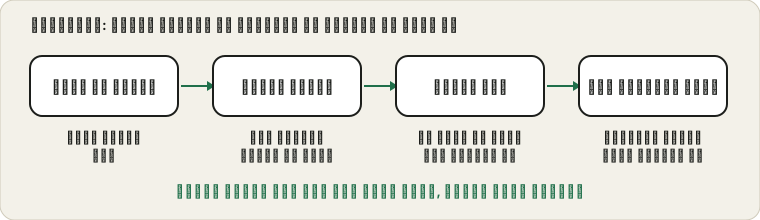
माइक टेस्ट खोलें और मीटर देखते हुए एक तेज़ वाक्य बोलें।
सिस्टम सेटिंग में इनपुट स्तर तब तक घटाएँ जब तक चोटियाँ शीर्ष से नीचे न रहें।
बूस्ट बंद करें और फिर जाँचें।
ऐप का अपना इनपुट स्लाइडर और ऑटोमैटिक गेन जाँचें।
माइक्रोफ़ोन को थोड़ा और दूर करें और उसे अक्ष से हटाकर तिरछा करें।
वॉइस रिकॉर्डर से एक क्लिप रिकॉर्ड करें और हेडफ़ोन पर सुनें।
चीख़ या हँसी के साथ दोहराएँ ताकि पक्का हो कि चोटियाँ साफ़ रहती हैं।
सेटिंग सही हो जाएँ तो उन्हें छोड़ दें। सत्र के बीच में बदलने से रिकॉर्डिंग असमान हो जाती हैं।
दूरी और विस्फोटक ध्वनियों पर ध्यान दें
होंठों के बहुत पास पकड़ा माइक आसानी से ओवरलोड होता है और हवा के झोंके पकड़ता है। उसे थोड़ा पीछे करें, थोड़ा बग़ल की ओर घुमाएँ और फ़ोम या पॉप कवर पर विचार करें। माइक में सीधे बोलने की बजाय उसके आर-पार बोलने से प और ब की धप कम होती है।
प्लोसिव, साँस और मुँह की आवाज़ें
कुछ कर्कशता p, b और t ध्वनियों पर हवा के झोंकों से आती है, जिन्हें प्लोसिव कहते हैं। वे पल भर के लिए माइक्रोफ़ोन को ओवरलोड कर देते हैं और धमाके या पॉप जैसे सुनाई देते हैं। माइक्रोफ़ोन को हल्का बगल में तिरछा करें, थोड़ा और दूर रखें या पॉप फ़िल्टर या फ़ोम कवर लगाएँ। सीधे माइक में बोलने की बजाय उसके आर-पार बोलने से झोंका घटता है। लंबे सत्रों से पहले पानी पीने से मुँह की क्लिक भी घटती हैं, जो माइक पास होने पर चटचटाहट जैसी लग सकती हैं।
अलग स्थितियाँ, अलग जोखिम
स्थिति
क्लिपिंग का जोखिम
क्या मदद करता है
डेस्क पर शांत कॉल
कम
सामान्य सेटिंग ठीक हैं
उत्साहित बातचीत या गेमिंग
ऊँचा
अतिरिक्त हेडरूम छोड़ें
गाना या कोई वाद्य बजाना
ऊँचा
स्तर घटाएँ और दूर हटें
वॉइसओवर रिकॉर्ड करना
मध्यम
पहले सबसे तेज़ पंक्ति से जाँचें
माइक्रोफ़ोन के पास चिल्लाना
बहुत ऊँचा
पीछे हटें और स्तर घटाएँ
हवा या साँस के झोंके
मध्यम
पॉप फ़िल्टर लगाएँ या माइक तिरछा करें
सोचें कि आप सबसे तेज़ क्या करने वाले हैं। स्तर उसी क्षण के लिए तय करें, शांत क्षण के लिए नहीं।
सैंपल रेट और एन्हांसमेंट जाँचें
Windows में डिवाइस के गुणों में उन्नत टैब एक डिफ़ॉल्ट फ़ॉर्मैट दिखाता है। डिवाइस और ऐप के बीच बेमेल, या ड्राइवर का कोई एन्हांसमेंट, भनभनाहट या चरचराहट जोड़ सकता है जो क्लिपिंग बिल्कुल नहीं है। मानक फ़ॉर्मैट सेट करें, जाँच के लिए एन्हांसमेंट बंद करें और फिर रिकॉर्ड करें। अगर चरचराहट चली जाए, तो कारण एन्हांसमेंट या फ़ॉर्मैट था।
जब कर्कश आवाज़ क्लिपिंग नहीं होती
अगर मीटर शीर्ष से काफ़ी नीचे रहता है और फिर भी आवाज़ कर्कश है, तो कहीं और देखें। कोई ड्राइवर एन्हांसमेंट ऐसी प्रोसेसिंग जोड़ सकता है जो कर्कश तान बनाती है। डिवाइस और ऐप के बीच सैंपल रेट का बेमेल होना भिनभिनाहट पैदा कर सकता है। क्षतिग्रस्त केबल या खराब कनेक्शन चटचटाहट पैदा कर सकता है, जैसे खराब USB पोर्ट भी। आक्रामक शोर कमी लगाने वाला ऐप आवाज़ को धात्विक बना सकता है।
पता लगाने के लिए दूसरा ऐप, दूसरा पोर्ट और दूसरा माइक्रोफ़ोन आज़माएँ। अगर दूसरे ऐप से आवाज़ सुधरती है, तो पहले ऐप की प्रोसेसिंग कारण है। अगर दूसरे पोर्ट से सुधरती है, तो पोर्ट या केबल कारण है। अगर किसी से नहीं सुधरती, तो माइक्रोफ़ोन ही खराब हो सकता है, और वारंटी जाँचना समझदारी है।
अलग-अलग कामों के लिए सुरक्षित स्तर
अलग उपयोगों को अलग हेडरूम चाहिए। कॉल के लिए ऐसा स्तर ठीक है जहाँ सामान्य बोलचाल बीच में रहे, क्योंकि ऐप अपना गेन खुद लगाता है। रिकॉर्डिंग में आप ज़्यादा सुरक्षा चाहते हैं, ताकि कोई अनपेक्षित तेज़ क्षण टेक न बिगाड़े। अच्छी आदत यह है कि अपनी अपेक्षित सबसे तेज़ पंक्ति के साथ एक छोटा टेस्ट रिकॉर्ड करें और जाँचें कि चोटी शीर्ष से नीचे रहती है। अगर संदेह हो, तो स्तर थोड़ा और घटा दें। थोड़ी धीमी रिकॉर्डिंग बाद में बढ़ाई जा सकती है, पर क्लिप हुई को बचाया नहीं जा सकता।
अगर फिर भी चरचराए
दूसरा USB पोर्ट, दूसरा केबल और दूसरा ऐप आज़माएँ। जो चरचराहट माइक के साथ जाती है, वह माइक या उसके केबल की ओर इशारा करती है। जो चरचराहट सिर्फ़ एक ऐप में आती है, वह उस ऐप की सेटिंग की ओर इशारा करती है। अगर कर्कश आवाज़ सिर्फ़ उसमें है जो आप सुनते हैं, रिकॉर्ड हुए में नहीं, तो स्पीकर वाला पक्ष ग़लत हो सकता है। साउंड टेस्ट चलाएँ और स्पीकर चरचराहट की गाइड पढ़ें।
लोग सबसे ज़्यादा क्या पूछते हैं
क्या क्लिप हुई ऑडियो बाद में ठीक की जा सकती है? असल में नहीं। चोटियाँ कट जाने के बाद जानकारी चली जाती है, इसलिए स्तर स्रोत पर ही ठीक करें।
क्या धीमी रिकॉर्डिंग तेज़ से बेहतर है? साफ़ धीमी रिकॉर्डिंग को सुरक्षित रूप से बढ़ाया जा सकता है, जबकि क्लिप हुई तेज़ रिकॉर्डिंग की मरम्मत नहीं हो सकती।
क्या USB माइक्रोफ़ोन आसानी से क्लिप होते हैं? हो सकते हैं, ख़ासकर ऊँचे गेन पर, इसलिए डिवाइस पर गेन कंट्रोल भी जाँचें।
अगर सिर्फ़ कॉल में चटचटाहट हो तो? कॉल ऐप प्रोसेसिंग लगा सकता है। स्थानीय रिकॉर्डिंग से तुलना करें, जैसा आवाज़ कटने की गाइड सुझाती है।
अगर बाद में मेरा स्तर बहुत कम हो जाए तो? दूरी और सुधारों के सही क्रम के लिए धीमे माइक की गाइड देखें।
स्रोत और दायरा
क्लिपिंग कर्कश माइक का एक कारण है। ड्राइवर की समस्याएँ, क्षतिग्रस्त केबल और प्लेबैक की ख़राबियाँ मिलती-जुलती सुनाई दे सकती हैं, इसलिए ये कदम जाँच का क्रम हैं, निदान नहीं।
इस गाइड के लिए इस्तेमाल किए गए आधिकारिक दस्तावेज़ (पेज अंग्रेज़ी में हैं):
हम एनालिटिक्स के लिए और विज्ञापन दिखाने के लिए कुकीज़ का उपयोग करते हैं। आप सभी स्वीकार कर सकते हैं, गैर-ज़रूरी कुकीज़ अस्वीकार कर सकते हैं, या खुद चुन सकते हैं कि क्या अनुमति देनी है। प्राइवेसी पॉलिसी
ज़रूरी
साइट को चलाने के लिए आवश्यक। हमेशा चालू।
एनालिटिक्स
गुमनाम रूप से समझने में मदद करती हैं कि लोग कौन से टूल इस्तेमाल करते हैं।
विज्ञापन
ऐसे विज्ञापन दिखाने देती हैं जिनसे इस साइट का हर टूल मुफ़्त रहता है।