Vervormde of knetterende microfoon: clipping, versterking of een verkeerde instelling?
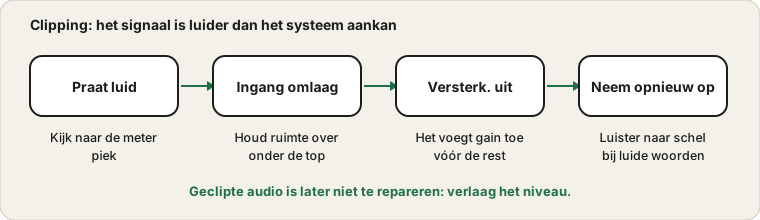
Je stem klinkt schel, zoemend of knetterend, vooral als je lacht of je stem verheft. Dat is heel vaak clipping: het signaal is luider dan het systeem kan vasthouden, waardoor de toppen van de golven worden afgesneden. Het is een niveauprobleem, geen kapotte microfoon, en meestal makkelijk op te lossen.
Raakt de meter bij luide woorden de top, verlaag dan het ingangsniveau.
Hoe clipping eruitziet en klinkt
Digitale audio heeft een hard plafond. Een niveau van nul op een digitale meter is de luidste waarde die kan worden opgeslagen. Duwen je stem of de versterking het signaal daarboven uit, dan worden de pieken afgeplat en wordt het geluid schel. Het komt vooral voor bij luide lettergrepen, plofklanken zoals p en b, en gelach, terwijl zachte spraak prima klinkt.
Open de microfoontest en zeg een zin zoals je dat in een opgewonden moment zou doen. Bereikt de meter de allerhoogste stand en blijft hij daar, dan clip je.
Hoe clipping klinkt vergeleken met andere fouten
Geluid
Waarschijnlijke oorzaak
Hoe je het herkent
Harde, schrille, snorrende woorden
Clipping
De meter raakt de bovenkant bij luide spraak
Constant licht geknetter
Losse verbinding of stuurprogrammaprobleem
Aanwezig, zelfs bij zachte spraak
Constant gesis
Hoge versterking
Aanwezig tussen de woorden
Bonk bij p en b
Plosieven
Verbetert als je de microfoon kantelt
Gerammel of ruis alleen bij hoog volume
Overbelasting van de luidsprekers
Alleen te horen bij het afspelen
Dunne, metalen klank
Zware bewerking of een zwakke microfoon
Verandert als verbeteringen uit staan
Clipping goed herkennen bespaart je het wisselen van stuurprogramma’s als een niveauwijziging genoeg is.
Verlaag het ingangsvolume
De eerste oplossing is het ingangsvolume van de microfoon in de geluidsinstellingen verlagen tot luide spraak onder de top van de meter blijft, met wat ruimte over. Je normale stem ziet er dan misschien wat lager uit, maar schone audio kun je later altijd verhogen, terwijl geclipte audio niet te repareren is. Is het resultaat nu te zacht, lees dan de gids over de zachte microfoon om het via afstand te verhogen.
De juiste marge vinden
De marge is de ruimte tussen je gebruikelijke niveau en de bovenkant van de meter. Een goed doel is dat normale spraak ongeveer in het midden uitkomt en je luidste momenten in het bovenste deel pieken zonder de bovenkant te raken. Zo heb je ruimte voor gelach, opwinding of iemand die naar voren leunt. Bereikt je normale stem al de bovenkant, dan heb je geen marge, en elk luider moment wordt afgekapt.
Om je niveau te vinden, praat je op normaal volume en zeg je daarna een luide zin zoals je zou doen bij een verrassing. Pas het ingangsniveau aan tot de luide zin onder de bovenkant blijft. Controleer daarna of je normale spraak nog duidelijk zichtbaar is. Lijkt het te klein, ga dan dichterbij zitten in plaats van het niveau te verhogen.
Versterkingsknoppen op het apparaat zelf
Veel USB-microfoons en audio-interfaces hebben een versterkingsknop of schakelaar op het apparaat. Deze regeling komt vóór alles in de computer; staat hij te hoog, dan clipt het signaal voordat het systeem kan helpen. Heb je het systeemniveau verlaagd en blijft het clippen, controleer dan de versterkingsknop op het apparaat en draai hem terug. Sommige microfoons hebben ook een pad-schakelaar, die het niveau voor luide bronnen verlaagt. Eerst de apparaatversterking en daarna het systeemniveau instellen is de betrouwbaarste volgorde.
Meerdere processors achter elkaar
Clipping kan zich ook verbergen in een bewerkingsketen. Een microfoon met eigen versterking voedt een audio-interface, die het systeem voedt, dat een app voedt die zijn eigen versterking en compressie toepast. Elke fase kan overbelast raken als de vorige hoog staat. Weet je niet waar het clippen begint, zet dan elke fase op een bescheiden niveau, neem op en verhoog elke fase langzaam terwijl je de meter bekijkt, zodat je ziet welke regeling de pieken laat springen.
Noteer de instellingen die werken, zodat je er na een update of apparaatwissel naar kunt terugkeren.
Plannen voor de luide momenten
De meeste clipping gebeurt tijdens momenten waar je niet op rekende: een plotselinge lach, een hoest, een kreet bij een spel. Horen zulke momenten bij je werk, geef jezelf dan extra marge, ook als dat een iets lager normaal niveau betekent. Gesprekken verdragen een zachte stem beter dan een vervormde, en de ander kan zijn volume verhogen. Opnames zijn minder vergevingsgezind, dus test met het luidste geluid dat je verwacht voordat je begint.
Zet versterking uit of lager
Een versterkingsoptie in de microfooneigenschappen voegt vóór al het andere gain toe. Bij een microfoon die al vrij luid is, kan versterking de pieken over de rand duwen. Zet haar uit, test opnieuw en breng haar alleen terug als je haar echt nodig hebt.
Een vaste volgorde om clipping weg te nemen
Open de microfoontest en zeg een luide zin terwijl je de meter bekijkt.
Verlaag het ingangsniveau in de systeeminstellingen tot de pieken onder de bovenkant blijven.
Zet de versterking uit en test opnieuw.
Controleer de eigen ingangsschuif van de app en de automatische versterking.
Zet de microfoon iets verder weg en kantel hem uit de as.
Neem een fragment op met de stemrecorder en luister met een koptelefoon.
Herhaal met een schreeuw of een lach om te bevestigen dat de pieken schoon blijven.
Zijn de instellingen goed, laat ze dan met rust. Ze midden in een sessie wijzigen maakt opnames ongelijkmatig.
Let op afstand en plofklanken
Een microfoon heel dicht bij je lippen raakt makkelijk overbelast en vangt luchtstoten op. Zet hem iets terug, richt hem licht opzij en overweeg een schuimrubber of popfilter. Langs de microfoon praten in plaats van er recht in vermindert de bonk bij p- en b-klanken.
Plosieven, adem en mondgeluiden
Een deel van de schrilheid komt van luchtstoten bij p-, b- en t-klanken, plosieven genoemd. Ze overbelasten de microfoon even en klinken als een bonk of een plof. Kantel de microfoon iets opzij, zet hem iets verder weg of voeg een plopfilter of schuimhoes toe. Langs de microfoon praten in plaats van er recht in vermindert de stoot. Water drinken voor lange sessies vermindert ook mondklikjes, die als geknetter kunnen klinken als de microfoon dichtbij is.
Verschillende situaties, verschillende risico’s
Situatie
Kans op clipping
Wat helpt
Rustig gesprek aan een bureau
Laag
Normale instellingen zijn prima
Opgewonden gesprek of gamen
Hoog
Laat extra marge
Zingen of een instrument spelen
Hoog
Verlaag het niveau en ga verder weg zitten
Een voice-over opnemen
Gemiddeld
Test eerst met de luidste regel
Schreeuwen vlak bij de microfoon
Zeer hoog
Ga achteruit en verlaag het niveau
Wind of ademstoten
Gemiddeld
Gebruik een plopfilter of kantel de microfoon
Denk aan het luidste wat je waarschijnlijk gaat doen. Stel het niveau in op dat moment, niet op het rustige.
Controleer de samplefrequentie en verbeteringen
In de apparaateigenschappen in Windows toont het tabblad Geavanceerd een standaardformaat. Een verschil tussen apparaat en app, of een stuurprogrammaverbetering, kan gezoem of geknetter toevoegen dat helemaal geen clipping is. Stel een standaardformaat in, zet verbeteringen uit voor een test en neem opnieuw op. Verdwijnt het geknetter, dan was de verbetering of het formaat de oorzaak.
Wanneer het schrille geluid geen clipping is
Blijft de meter ruim onder de bovenkant en klinkt het geluid toch schril, kijk dan elders. Een stuurprogrammaverbetering kan een bewerking toevoegen die een schrille toon veroorzaakt. Een verschil in samplefrequentie tussen apparaat en app kan gezoem veroorzaken. Een beschadigde kabel of slechte verbinding kan geknetter geven, net als een defecte USB-poort. Een app met agressieve ruisonderdrukking kan een stem metalen laten klinken.
Probeer om dit te achterhalen een andere app, een andere poort en een andere microfoon. Verbetert het geluid met een andere app, dan is de bewerking van de eerste app de oorzaak. Verbetert het met een andere poort, dan zijn de poort of kabel de oorzaak. Verbetert het met niets, dan kan de microfoon zelf defect zijn, en een garantiecontrole is verstandig.
Een veilig niveau voor verschillende klussen
Verschillend gebruik vraagt om verschillende marge. Voor gesprekken is een niveau waarbij normale spraak in het midden zit prima, omdat de app zijn eigen versterking toepast. Voor opnemen wil je meer veiligheid, zodat een onverwacht luid moment geen opname verpest. Een goede gewoonte is een korte test op te nemen met de luidste regel die je verwacht en te controleren dat de piek onder de bovenkant blijft. Twijfel je, verlaag het niveau dan nog wat. Een iets zachte opname kan later worden verhoogd, een geclipte kan niet worden gered.
Als het nog steeds knettert
Probeer een andere USB-poort, een andere kabel en een andere app. Geknetter dat de microfoon volgt, wijst naar de microfoon of zijn kabel. Geknetter dat alleen in één app optreedt, wijst naar de instellingen van die app. Zit het harde geluid alleen in wat je hoort, niet in wat wordt opgenomen, dan kan de speakerkant de oorzaak zijn. Doe een geluidstest en lees de gids over knetterende speakers.
De meest gestelde vragen
Kan ik geclipte audio later herstellen? Niet echt. Als de pieken eenmaal zijn afgekapt, is de informatie weg; corrigeer het niveau dus aan de bron.
Is een zachte opname beter dan een luide? Een schone zachte opname kan veilig worden verhoogd, terwijl een geclipte luide niet te herstellen is.
Clippen USB-microfoons snel? Dat kan, vooral bij een hoge versterking, dus controleer ook de versterkingsknop op het apparaat.
Wat als het alleen kraakt in gesprekken? De bel-app kan bewerking toepassen. Vergelijk met een lokale opname, zoals de gids over uitval voorstelt.
Wat als mijn niveau daarna te laag is? Zie de gids over de te zachte microfoon voor afstand en de juiste volgorde van oplossingen.
Bronnen en reikwijdte
Clipping is één oorzaak van een schrale microfoon. Stuurprogrammaproblemen, een beschadigde kabel en weergavefouten kunnen vergelijkbaar klinken, dus de stappen zijn een controlevolgorde, geen diagnose.
Officiële documentatie die voor deze handleiding is gebruikt (de pagina’s zijn in het Engels):
We gebruiken cookies voor analyse en om advertenties te tonen. Je kunt alles accepteren, niet-essentiële cookies weigeren of precies kiezen wat je toestaat. Privacybeleid
Noodzakelijk
Nodig om de site te laten werken. Altijd aan.
Analyse
Helpt ons anoniem te begrijpen welke tools mensen gebruiken.
Advertenties
Laat ons advertenties tonen waarmee elke tool op deze site gratis blijft.