Microfono distorto o gracchiante: saturazione, amplificazione o impostazione sbagliata?
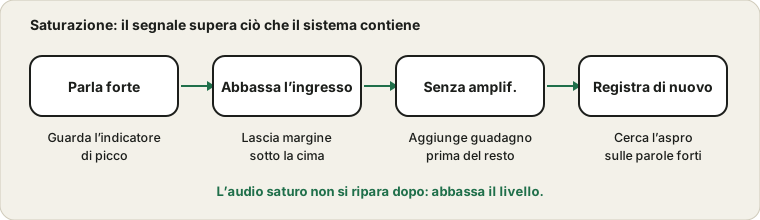
La tua voce suona aspra, ronzante o gracchiante, soprattutto quando ridi o alzi la voce. Molto spesso è saturazione: il segnale è più forte di quanto il sistema possa contenere, e le cime delle onde vengono tagliate. È un problema di livello, non un microfono rotto, e di solito è facile da risolvere.
Se l’indicatore tocca la cima sulle parole forti, abbassa il livello di ingresso.
Che aspetto e che suono ha la saturazione
L’audio digitale ha un soffitto rigido. Un livello di zero su un indicatore digitale è il valore più alto che si può memorizzare. Se la tua voce o l’amplificazione spingono il segnale oltre, i picchi vengono appiattiti e il suono diventa aspro. Tende a comparire sulle sillabe forti, sui suoni esplosivi come p e b e sulle risate, mentre il parlato basso suona bene.
Apri il test del microfono e di’ una frase come faresti in un momento di entusiasmo. Se l’indicatore arriva in cima e ci resta, stai saturando.
Come suona il clipping rispetto ad altri difetti
Suono
Causa probabile
Come riconoscerlo
Parole forti, aspre e ronzanti
Clipping
Il misuratore tocca il massimo con il parlato forte
Leggero crepitio costante
Connessione lasca o problema del driver
Presente anche con il parlato debole
Fruscio costante
Guadagno alto
Presente tra le parole
Tonfo su p e b
Plosive
Migliora inclinando il microfono
Sferragliamento o impasto solo a volume alto
Sovraccarico degli altoparlanti
Si sente solo in riproduzione
Tono sottile e metallico
Elaborazione pesante o microfono debole
Cambia quando i miglioramenti sono disattivati
Riconoscere bene il clipping evita di cambiare i driver quando bastava una modifica al livello.
Abbassa il volume di ingresso
La prima soluzione è ridurre il volume di ingresso del microfono nelle impostazioni audio finché il parlato forte resta sotto la cima dell’indicatore, con un po’ di margine. La tua voce normale potrebbe sembrare un po’ più bassa, ma un audio pulito si può sempre alzare dopo, mentre un audio saturo non si ripara. Se ora è troppo basso, leggi la guida al microfono basso per alzarlo con la distanza.
Trovare il giusto margine
Il margine è lo spazio tra il tuo livello abituale e il massimo del misuratore. Un buon obiettivo è che il parlato normale arrivi più o meno a metà e che i momenti più forti raggiungano la parte alta senza toccare il massimo. Così resta spazio per una risata, un momento di entusiasmo o qualcuno che si avvicina. Se la tua voce normale arriva già al massimo, non hai margine, e ogni momento più forte viene tagliato.
Per trovare il tuo livello, parla a volume normale e poi pronuncia una frase forte come faresti per una sorpresa. Regola il livello di ingresso finché la frase forte resta sotto il massimo. Poi verifica che il parlato normale sia ancora ben visibile. Se sembra troppo piccolo, avvicinati invece di alzare il livello.
I controlli del guadagno sul dispositivo
Molti microfoni USB e interfacce audio hanno una manopola o un interruttore del guadagno sul dispositivo. Questo controllo viene prima di qualsiasi cosa nel computer, quindi se è troppo alto il segnale va in clipping prima che il sistema possa aiutare. Se hai abbassato il livello di sistema e il clipping continua, controlla il guadagno sul dispositivo e abbassalo. Alcuni microfoni hanno anche un interruttore pad, che riduce il livello per le sorgenti forti. Regolare prima il guadagno del dispositivo e poi il livello di sistema è l’ordine più affidabile.
Più processori in fila
Il clipping può nascondersi anche in una catena di elaborazione. Un microfono con un proprio guadagno alimenta un’interfaccia audio, che alimenta il sistema, che alimenta un’app che applica un proprio guadagno e una propria compressione. Ogni stadio può sovraccaricarsi se quello precedente è alto. Se non sai dove inizia il clipping, porta ogni stadio a un livello modesto, registra e alza ciascuno lentamente guardando il misuratore, così da vedere quale controllo fa saltare i picchi.
Annota le impostazioni che funzionano, per poterle ritrovare dopo un aggiornamento o un cambio di dispositivo.
Pianificare i momenti forti
La maggior parte del clipping avviene in momenti che non avevi previsto: una risata improvvisa, un colpo di tosse, un grido durante una partita. Se il tuo lavoro include simili momenti, concediti un margine extra, anche se significa un livello normale un po’ più basso. Le chiamate tollerano meglio una voce bassa che una distorta, e l’altra persona può alzare il volume. Le registrazioni sono meno indulgenti, quindi prova con il suono più forte che ti aspetti prima di iniziare.
Disattiva o riduci l’amplificazione
Un’opzione di amplificazione nelle proprietà del microfono aggiunge guadagno prima di tutto il resto. Su un microfono già abbastanza forte, l’amplificazione può spingere i picchi oltre il bordo. Disattivala, prova di nuovo e rimettila solo se ne hai davvero bisogno.
Un ordine affidabile per eliminare il clipping
Apri il test del microfono e pronuncia una frase forte guardando il misuratore.
Abbassa il livello di ingresso nelle impostazioni di sistema finché i picchi restano sotto il massimo.
Disattiva l’amplificazione e prova di nuovo.
Controlla il cursore di ingresso dell’app stessa e il guadagno automatico.
Allontana leggermente il microfono e inclinalo fuori asse.
Ripeti con un grido o una risata per confermare che i picchi restano puliti.
Quando le impostazioni sono giuste, lasciale stare. Cambiarle a metà sessione rende le registrazioni disomogenee.
Controlla distanza e consonanti esplosive
Un microfono tenuto molto vicino alle labbra si sovraccarica facilmente e cattura i soffi d’aria. Allontanalo un po’, orientalo leggermente di lato e considera una spugna o un antipop. Parlare di traverso al microfono invece che dritto dentro riduce il colpo sui suoni p e b.
Plosive, respiro e suoni della bocca
Parte dell’asprezza viene da soffi d’aria sui suoni p, b e t, detti plosive. Sovraccaricano il microfono per un attimo e suonano come un tonfo o uno scoppio. Inclina leggermente il microfono di lato, allontanalo un po’ o aggiungi un filtro anti-pop o una spugna. Parlare di lato rispetto al microfono invece che direttamente verso di esso riduce il soffio. Bere acqua prima delle sessioni lunghe riduce anche gli schiocchi della bocca, che possono suonare come crepitii quando il microfono è vicino.
Situazioni diverse, rischi diversi
Situazione
Rischio di clipping
Cosa aiuta
Chiamata tranquilla alla scrivania
Basso
Le impostazioni normali vanno bene
Conversazione animata o gioco
Alto
Lascia un margine extra
Cantare o suonare uno strumento
Alto
Abbassa il livello e allontanati
Registrare un fuoricampo
Medio
Prova prima con la riga più forte
Gridare vicino al microfono
Molto alto
Arretra e abbassa il livello
Vento o soffi d’aria
Medio
Usa un filtro anti-pop o inclina il microfono
Pensa alla cosa più forte che probabilmente farai. Regola il livello per quel momento, non per quello tranquillo.
Controlla la frequenza di campionamento e i miglioramenti
Nelle proprietà del dispositivo in Windows, la scheda Avanzate mostra un formato predefinito. Una discordanza tra il dispositivo e l’app, o un miglioramento del driver, può aggiungere ronzio o crepitio che non è affatto saturazione. Imposta un formato standard, disattiva i miglioramenti per una prova e registra di nuovo. Se il crepitio scompare, la causa era il miglioramento o il formato.
Quando il suono aspro non è clipping
Se il misuratore resta ben sotto il massimo e il suono è comunque aspro, cerca altrove. Un miglioramento del driver può aggiungere un’elaborazione che crea un tono aspro. Una differenza di frequenza di campionamento tra dispositivo e app può causare ronzii. Un cavo danneggiato o una cattiva connessione possono produrre crepitii, così come una porta USB difettosa. Un’app che applica una riduzione del rumore aggressiva può rendere la voce metallica.
Per scoprirlo, prova un’altra app, un’altra porta e un altro microfono. Se il suono migliora con un’altra app, la causa è l’elaborazione della prima app. Se migliora con un’altra porta, la causa è la porta o il cavo. Se non migliora con nulla, il microfono stesso potrebbe essere guasto, ed è sensato controllare la garanzia.
Un livello sicuro per lavori diversi
Usi diversi richiedono margini diversi. Per le chiamate va bene un livello in cui il parlato normale sta a metà, perché l’app applica un proprio guadagno. Per registrare serve più sicurezza, così un momento forte inatteso non rovina una ripresa. Una buona abitudine è registrare un breve test con la riga più forte che ti aspetti e controllare che il picco resti sotto il massimo. Nel dubbio, abbassa ancora un po’ il livello. Una registrazione un po’ bassa si può alzare dopo, una con clipping non si può salvare.
Se crepita ancora
Prova un’altra porta USB, un altro cavo e un’altra app. Un crepitio che segue il microfono indica il microfono o il suo cavo. Un crepitio che compare solo in un’app indica le impostazioni di quell’app. Se il suono aspro è solo in ciò che senti, non in ciò che viene registrato, potrebbe essere in difetto il lato dell’altoparlante. Esegui un test audio e leggi la guida al crepitio degli altoparlanti.
Le domande più frequenti
Posso riparare l’audio con clipping più tardi? Non davvero. Una volta tagliati i picchi, l’informazione è persa, quindi correggi il livello alla fonte.
Una registrazione bassa è meglio di una alta? Una registrazione bassa ma pulita si può alzare in sicurezza, mentre una alta con clipping non si può riparare.
I microfoni USB vanno in clipping facilmente? Possono farlo, soprattutto con un guadagno alto, quindi controlla anche il controllo del guadagno sul dispositivo.
E se crepita solo nelle chiamate? L’app di chiamata può applicare un’elaborazione. Confronta con una registrazione locale, come suggerisce la guida alle interruzioni.
La saturazione è una causa di un microfono aspro. Problemi di driver, un cavo danneggiato e difetti di riproduzione possono suonare in modo simile, quindi i passaggi sono un ordine di controllo, non una diagnosi.
Documentazione ufficiale usata per questa guida (le pagine sono in inglese):
Usiamo i cookie per le statistiche e per mostrare pubblicità. Puoi accettarli tutti, rifiutare quelli non essenziali o scegliere esattamente cosa consentire. Informativa sulla Privacy
Necessari
Servono al funzionamento del sito. Sempre attivi.
Statistiche
Ci aiutano a capire, in forma anonima, quali strumenti vengono usati.
Pubblicità
Ci permette di mostrare annunci che mantengono gratuito ogni strumento del sito.