
マイクの音が歪む、バリバリ鳴る:クリッピング、ブースト、それとも設定ミス?
声が耳障りだったり、ビリビリしたり、バリバリ鳴ったりする。特に笑ったり声を張ったりしたときに目立ちます。これは非常によくあるクリッピングです。信号がシステムの保持できる大きさを超え、波の頂点が切り取られます。故障ではなくレベルの問題で、たいてい簡単に直せます。
最終更新: · 執筆:ProDeviceTest編集チーム
クリッピングの見た目と聞こえ方
デジタル音声には硬い天井があります。デジタルメーターでのゼロは、保存できる最大の値です。声やブーストが信号をそれ以上に押し上げると、ピークが平らになり、音が耳障りになります。大きな音節、「p」や「b」のような破裂音、笑い声で現れやすく、小さな話し声では問題なく聞こえます。
マイクテストを開き、興奮したときのように一文を言ってみてください。メーターがいちばん上まで届いてそのままなら、クリッピングしています。
クリッピングの音とほかの不具合との比較
| 音 | 考えられる原因 | 見分け方 |
|---|---|---|
| 大きな言葉が耳障りでビリビリする | クリッピング | 大きな声でメーターが上限に当たる |
| 一定の軽いパチパチ音 | 接続の緩み、またはドライバーの問題 | 小さな声でも出ている |
| 一定のヒスノイズ | 高いゲイン | 言葉と言葉の間にも出ている |
| pやbでドンという音 | 破裂音 | マイクの角度を変えると改善する |
| 高音量のときだけガタつきやざらつき | スピーカーの過負荷 | 再生時にだけ聞こえる |
| 薄く金属的な音色 | 重い処理、または弱いマイク | 拡張機能をオフにすると変わる |
クリッピングを正しく見分ければ、レベルを変えるだけで済むときにドライバーを入れ替えずに済みます。
入力音量を下げる
最初の対処は、サウンド設定でマイクの入力音量を、大きな声がメーターの頂点を下回って少し余裕が残るところまで下げることです。普段の声は少し小さく見えるかもしれませんが、きれいな音声は後からいつでも上げられるのに対し、クリップした音声は修復できません。それで小さくなりすぎるなら、マイクの音が小さいときのガイドで、距離によって上げる方法を読んでください。
適切なヘッドルームを見つける
ヘッドルームとは、普段のレベルとメーターの上限との間の余裕のことです。良い目安は、通常の話し声が中央あたりに来て、最も大きな瞬間が上限に触れずに上のほうでピークを迎えることです。そうすれば、笑い声や興奮、誰かが身を乗り出したときの余裕が残ります。普段の声がすでに上限に達しているなら、ヘッドルームがなく、それより大きな瞬間はすべて切り取られます。
自分のレベルを見つけるには、普段の音量で話し、そのあと驚いたときのように大きな文を言ってみます。大きな文が上限を下回るまで入力レベルを調整します。そのうえで、通常の話し声がまだはっきり見えているか確認します。小さすぎるように見えたら、レベルを上げるのではなく、マイクに近づいてください。
デバイス自体のゲインコントロール
多くのUSBマイクやオーディオインターフェースには、デバイスにゲインのつまみやスイッチがあります。このコントロールはコンピューター内のあらゆるものより前にあるため、高すぎるとシステムが助けられる前に信号がクリッピングします。システムのレベルを下げてもクリッピングが続くなら、デバイスのゲインコントロールを確認して下げてください。マイクによっては、大きな音源向けにレベルを下げるパッドスイッチもあります。先にデバイスのゲイン、次にシステムのレベルを設定するのが最も確実な順序です。
連続する複数の処理
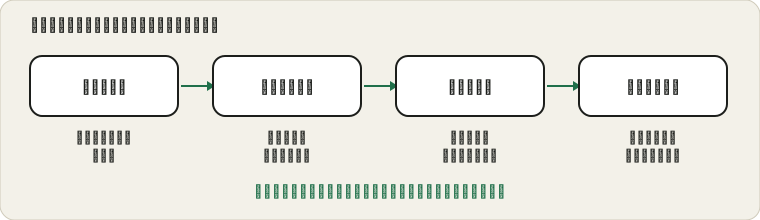
クリッピングは処理の連鎖に潜むこともあります。独自のゲインを持つマイクがオーディオインターフェースに入り、それがシステムに入り、さらに独自のゲインと圧縮をかけるアプリに入ります。前の段が高く設定されていると、どの段も過負荷になりえます。クリッピングがどこで始まるか分からないときは、すべての段を控えめなレベルにして録音し、メーターを見ながら各段をゆっくり上げて、どのコントロールでピークが跳ね上がるか確認します。
うまくいった設定は、更新やデバイス変更の後に戻れるよう、メモしておきましょう。
大きな瞬間への備え
クリッピングの大半は、予定していなかった瞬間に起こります。突然の笑い声、咳、ゲーム中の叫び声などです。そうした瞬間が仕事に含まれるなら、通常のレベルが少し低くなっても、余分なヘッドルームを確保してください。通話では、歪んだ声より小さな声のほうが許容され、相手は音量を上げられます。録音は許容度が低いので、始める前に予想される最も大きな音でテストしてください。
ブーストを切る、または下げる
マイクのプロパティにあるブーストのオプションは、他のすべてより前にゲインを加えます。すでにかなり大きいマイクでは、ブーストがピークを限界の外へ押し出すことがあります。オフにして再テストし、本当に必要なときだけ戻してください。
距離と破裂音に注意する
唇のすぐそばで持つマイクは過負荷になりやすく、息の吹き出しも拾います。少し離し、やや横に向け、フォームカバーやポップカバーを検討してください。マイクの真正面ではなく、横切るように話すと、「p」と「b」のボンという音が減ります。
破裂音、息、口の音
耳障りさの一部は、p、b、tの音で出る空気の噴出、いわゆる破裂音から来ています。これらはマイクを一瞬過負荷にし、ドンやポンという音に聞こえます。マイクを少し横に傾ける、少し遠ざける、またはポップフィルターやフォームカバーを付けてください。マイクに向かって真正面に話すのではなく、マイクを横切るように話すと、噴出が減ります。長いセッションの前に水を飲むと、口のクリック音も減ります。マイクが近いと、これがパチパチ音のように聞こえることがあります。
状況が違えばリスクも違う
| 状況 | クリッピングのリスク | 役立つこと |
|---|---|---|
| 机での静かな通話 | 低い | 通常の設定で問題ない |
| 盛り上がる会話やゲーム | 高い | 余分なヘッドルームを残す |
| 歌う、または楽器を演奏する | 高い | レベルを下げて離れる |
| ナレーションを録音する | 中程度 | 最も大きな行でまずテストする |
| マイクの近くで叫ぶ | 非常に高い | 下がってレベルを下げる |
| 風や息の吹きかかり | 中程度 | ポップフィルターを使うかマイクの角度を変える |
自分がやりそうな最も大きなことを考えてください。静かな瞬間ではなく、その瞬間に合わせてレベルを設定します。
サンプルレートと機能強化を確認する
Windowsのデバイスのプロパティでは、「詳細」タブに既定の形式が表示されます。デバイスとアプリの食い違いや、ドライバーの機能強化が、クリッピングではないビリビリ音やバリバリ音を加えることがあります。標準の形式に設定し、テストのために機能強化をオフにして、もう一度録音してください。バリバリが消えれば、原因は機能強化か形式でした。
耳障りな音がクリッピングではないとき
メーターが上限よりずっと下にあるのに音がまだ耳障りなら、ほかを探してください。ドライバーの拡張機能が、耳障りな音色を生む処理を加えている可能性があります。デバイスとアプリのサンプルレートの不一致が、ビリビリ音の原因になることがあります。傷んだケーブルや接続不良はパチパチ音を生み、不具合のあるUSBポートも同様です。強力なノイズ低減をかけるアプリは、声を金属的に聞こえさせることがあります。
確かめるには、別のアプリ、別のポート、別のマイクを試します。別のアプリで音が改善するなら、最初のアプリの処理が原因です。別のポートで改善するなら、ポートまたはケーブルが原因です。何をしても改善しないなら、マイク自体が故障しているかもしれず、保証を確認するのが賢明です。
用途ごとの安全なレベル
用途によって必要なヘッドルームは異なります。通話では、アプリが独自のゲインをかけるので、通常の話し声が中央に来るレベルで十分です。録音では、予期しない大きな瞬間でテイクが台無しにならないよう、より多くの安全を取りたいところです。良い習慣は、予想される最も大きな行で短いテストを録音し、ピークが上限を下回っているか確認することです。迷ったら、レベルをもう少し下げてください。少し小さい録音は後から持ち上げられますが、クリッピングした録音は救えません。
それでもバリバリ鳴るなら
別のUSBポート、別のケーブル、別のアプリを試してください。マイクについてくるバリバリ音は、マイクかそのケーブルが原因です。1つのアプリでだけ出るなら、そのアプリの設定が原因です。耳障りな音が録音ではなく聞こえるものにだけあるなら、スピーカー側に問題があるかもしれません。サウンドテストを実行し、スピーカーのバリバリ音のガイドを読んでください。
よくある質問
- クリッピングした音声は後から直せますか? 実際にはできません。ピークが切り取られると情報が失われるので、音源の段階でレベルを直してください。
- 小さな録音のほうが大きな録音より良いですか? きれいな小さい録音は安全に持ち上げられますが、クリッピングした大きい録音は修復できません。
- USBマイクはクリッピングしやすいですか? 特に高いゲイン設定では起こりうるので、デバイス側のゲインコントロールも確認してください。
- 通話中だけパチパチする場合は? 通話アプリが処理をかけている可能性があります。音切れのガイドが勧めるように、ローカル録音と比較してください。
- その後レベルが低すぎる場合は? 距離と対策の正しい順序については、音が小さいマイクのガイドをご覧ください。
情報源と範囲
クリッピングは耳障りなマイクの原因の1つです。ドライバーの問題、傷んだケーブル、再生側の不具合も似た音になることがあるため、手順は診断ではなく確認の順序です。
このガイドで参照した公式ドキュメント(ページは英語です):
ProDeviceTestで試してみる
- マイクテスト — 大きな声で話しながらピークメーターを見る
- ボイスレコーダー — 大きな声の部分でバリバリ鳴らないか聞き返す
- スピーカーのパチパチ音 — バリバリが再生側にある場合
ほかのガイド: ProDeviceTestのガイド一覧