Primero graba en local
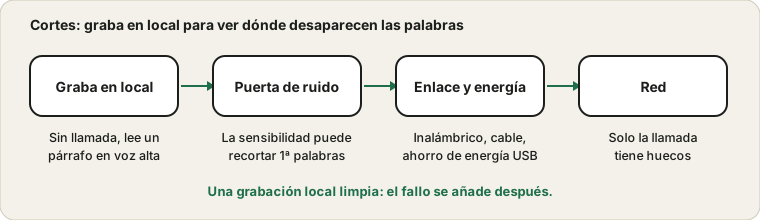
La prueba individual más útil es grabarte sin ninguna llamada. Usa la grabadora de voz, lee un párrafo con ritmo constante durante veinte segundos y escúchalo. Si la grabación sale limpia, el micrófono y el cable están bien, y los cortes que oyes en las llamadas los añade después un ajuste de la aplicación o la red. Si la propia grabación tiene huecos, el problema está en el micrófono o antes.
Cómo suena el corte y de dónde viene
| Lo que oyes | Origen probable | Qué revisar |
|---|
| Se corta la primera sílaba de cada frase | Puerta de ruido o umbral de detección de voz | Baja el umbral de sensibilidad |
| Las palabras desaparecen al azar | Enlace inalámbrico o alimentación USB | Acércate, cambia de puerto, revisa el ahorro de energía |
| La voz se silencia y vuelve | Silencio que se activa y desactiva o cable flojo | Revisa las teclas de silencio y mueve el cable |
| Voz robótica y entrecortada | Red u ordenador ocupado | Prueba en local y cierra las aplicaciones pesadas |
| Huecos solo para los demás | Servicio de llamadas o red | Graba en local para comparar |
| Silencio tras unos minutos | El ahorro de energía apaga el dispositivo | Revisa la suspensión USB y la batería |
Relaciona tu corte con una fila, y el resto de la guía te dice qué sección abrir.
La puerta de ruido o la detección de voz
Muchas aplicaciones de chat solo abren el micrófono cuando creen que estás hablando. Si la sensibilidad está demasiado alta, el comienzo de cada frase se recorta y las palabras suaves pueden quedar bajo el umbral. Busca un ajuste de sensibilidad de entrada o de actividad de voz, baja un poco el umbral y di una frase que empiece suave. Pulsar para hablar evita el problema por completo, a costa de mantener una tecla. La guía de Discord muestra dónde están estos controles.
Ajustar una puerta de ruido en cinco pasos
- Abre los ajustes de entrada de la aplicación de chat y busca el control de sensibilidad o umbral.
- Desactiva la sensibilidad automática para poder fijar tú mismo un valor.
- Permanece en silencio unos segundos y anota hasta dónde sube el medidor con el ruido de fondo.
- Fija el umbral justo por encima de ese nivel de fondo.
- Habla bajito y mira si la puerta se abre; baja el umbral si no lo hace.
El objetivo es un umbral que ignore la habitación pero se abra con tus palabras más suaves. Si ningún valor cumple ambas cosas, la habitación es demasiado ruidosa para que una puerta funcione bien, y pulsar para hablar es mejor opción.
Cuando pulsar para hablar es la mejor respuesta
Si una puerta de ruido no se puede ajustar para que funcione en tu habitación, pulsar para hablar es una alternativa razonable. Mantienes una tecla mientras hablas, de modo que el micrófono solo está abierto cuando tú quieres. Elimina el ruido de fondo entre frases y evita las primeras palabras cortadas. El inconveniente es que debes acordarte de pulsar la tecla, y una tecla que no responde te deja en silencio. Elige una tecla fácil de alcanzar, pruébala con la prueba de teclado y mantén una mano cerca durante las llamadas.
Confirmar el arreglo con una prueba más larga
Los cortes pueden ser intermitentes, así que una prueba de treinta segundos demuestra poco. Tras hacer un cambio, graba o habla durante al menos diez minutos, durante el tipo de actividad en la que antes aparecían los cortes. Anota si quedan huecos. Si el problema era el ahorro de energía, puede tardar varios minutos en aparecer, y si era el calor, puede hacer falta una hora. Una prueba más larga cuesta poco y evita que cantes victoria demasiado pronto.
Lleva un registro breve
Si los cortes siguen volviendo, anota la hora, lo que estabas haciendo y qué dispositivo usabas. A menudo aparece un patrón tras unas pocas entradas, como cada llamada después de comer, o cada vez que el portátil va con batería. El registro convierte una queja vaga en una prueba sobre la que puedes actuar.
Micrófonos inalámbricos y Bluetooth
Un micrófono o auricular inalámbrico puede perder palabras cuando el enlace es débil. Acércate, mantén el transmisor a la vista, cambia o carga la batería y retira otros dispositivos que saturen la misma banda de radio. Los auriculares Bluetooth también son sensibles a estar lejos del ordenador. La guía de calidad del micrófono Bluetooth explica por qué el audio de llamadas en estos enlaces suena como suena.
Comprobar un enlace inalámbrico
- Mantén el transmisor o el receptor con línea de visión despejada, no detrás del ordenador ni dentro de un cajón.
- Cambia o carga la batería del micrófono o de los auriculares antes de probar.
- Apaga los demás dispositivos inalámbricos cercanos para una prueba y luego añádelos de uno en uno.
- Ponte en la misma habitación que el receptor y mira si los cortes desaparecen.
- Vuelve a emparejar el dispositivo si pierde la conexión una y otra vez.
- Actualiza el firmware si el fabricante ofrece actualizaciones.
Si los cortes desaparecen cuando estás cerca y vuelven cuando te alejas, el enlace es la causa y la distancia es el arreglo más sencillo.
Escenarios y qué hacer
Ayuda pensar en los cortes según cuándo ocurren. Si ocurren solo al comienzo de una frase, sospecha de la puerta de ruido. Si ocurren cuando mueves la cabeza o los auriculares, sospecha del enlace inalámbrico o de un cable flojo. Si ocurren tras unos minutos de uso, sospecha del ahorro de energía o del calor. Si ocurren solo en llamadas largas con vídeo, sospecha de la carga o de la red. Si ocurren al azar, sin patrón, graba varios minutos en local y anota las horas.
Dar a cada patrón una causa probable evita que cambies todo a la vez. También da al soporte algo concreto si necesitas pedir ayuda, porque puedes describir cuándo ocurren los cortes y qué has revisado ya.
Puertos USB y ahorro de energía
Un micrófono USB con cable puede cortarse si el cable está flojo, si comparte un concentrador saturado o si el ordenador apaga el puerto para ahorrar energía. Prueba un puerto directo en el ordenador, otro cable y, en un portátil, un plan de energía con la suspensión USB desactivada. Mueve el cable con suavidad mientras miras el medidor. Si la barra se agita, el cable o el conector está dañado.
Ajustes de energía y de puerto que causan cortes
| Ajuste o pieza | Por qué puede causar cortes | Qué probar |
|---|
| Suspensión selectiva de USB | Apaga el puerto para ahorrar energía | Desactívala en el plan de energía para una prueba |
| Ahorro de batería del portátil | Reduce la energía de los periféricos | Prueba con el cargador conectado |
| Concentrador USB saturado | Comparte ancho de banda y energía limitados | Conecta directamente |
| Cable largo o fino | Caída de tensión y pérdida de señal | Prueba un cable corto y bueno |
| Conector flojo | Contacto intermitente | Muévelo con suavidad y cambia el cable |
| Puertos del panel frontal | A menudo con cableado más débil | Usa un puerto trasero en un ordenador de sobremesa |
Si un cambio de puerto o de plan de energía cura los cortes, has encontrado un arreglo barato y permanente.
Un ordenador ocupado
Si el procesador está sobrecargado, el audio puede entrecortarse. Se nota más en una llamada que además usa vídeo. Cierra pestañas y aplicaciones pesadas, baja la resolución del vídeo y mira si los cortes se alivian. Una breve grabación local con el ordenador ocupado muestra si la carga es la causa.
Carga del ordenador y red, lado a lado
Otras dos causas se confunden fácilmente con un mal micrófono. Un ordenador muy cargado puede entrecortar el audio, sobre todo con el vídeo encendido, descargas grandes o un navegador lleno de pestañas. Una red débil puede hacer que una llamada suene entrecortada aunque el micrófono sea perfecto. Para separarlas, prueba cada una por su cuenta: graba en local mientras el ordenador está ocupado y luego haz una llamada en un ordenador tranquilo.
Si la grabación local se entrecorta solo cuando el ordenador está ocupado, reduce la carga. Si la grabación local sale limpia y las llamadas se entrecortan, mejora la red usando un cable, acercándote al router o pausando otras subidas. Si ambas salen limpias, la causa probable es la puerta de ruido del micrófono o el servicio de llamadas.
Controladores, actualizaciones y reinicios
Si los cortes empezaron después de una actualización, el controlador puede ser la causa. Comprueba si el dispositivo ofrece una versión nueva del controlador y plantéate volver a la anterior si el problema empezó justo después de una actualización. Reiniciar el ordenador elimina muchos fallos de audio, y desenchufar y volver a enchufar un micrófono USB restablece su conexión. Si el dispositivo tiene firmware, consulta la página del fabricante por si hay actualizaciones. Evita instalar varias herramientas de audio a la vez, porque pueden pelearse por el dispositivo y causar cortes.
Cuando solo la llamada tiene huecos
Si la grabación local es fluida pero los demás oyen el audio troceado, la causa es la red o el servicio de llamadas. Cambia de Wi-Fi a cable o acércate al router, pausa otras subidas y prueba de nuevo. Una llamada de prueba corta o la prueba de audio de la propia aplicación pueden ayudarte a distinguirlo antes de una reunión importante.
Fuentes y alcance
Los cortes pueden venir del micrófono, el cable, el ordenador, la aplicación o la red. Una grabación local ayuda a separarlos pero no mide tu conexión a internet.
Documentación oficial usada para esta guía (las páginas están en inglés):