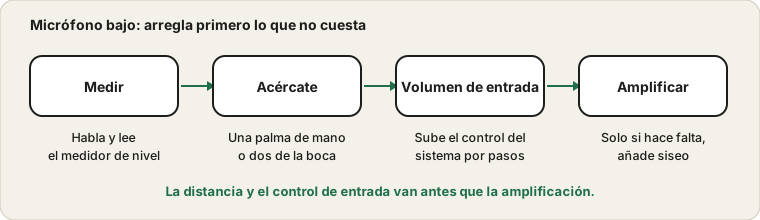
Mide antes de cambiar nada
Abre la prueba de micrófono, permite el micrófono y di una frase normal al volumen que usas en una llamada. Mira el medidor de nivel. Una voz sana debería llegar bien a la mitad superior del medidor, con solo las sílabas más fuertes cerca del tope. Si la barra apenas sale del fondo, la señal es de verdad débil. Si se mueve bien pero la gente se queja igualmente, el problema probablemente está en la aplicación o en su lado.
Mantén esta prueba abierta mientras pruebas los pasos siguientes. Ver saltar la barra tras cada cambio es mucho más fiable que adivinar.
Leer el indicador de nivel
El indicador es la forma más rápida de saber si el problema está en la señal o en algo posterior de la cadena. Esta tabla te ayuda a interpretar lo que ves mientras hablas a volumen normal.
| Qué hace el indicador | Qué sugiere | Siguiente paso |
|---|
| Apenas se mueve | La señal es muy débil o se eligió el dispositivo equivocado | Revisa la selección del dispositivo y luego el control de entrada |
| Se mueve en el primer cuarto | La señal es débil pero está presente | Acércate y sube un poco el control |
| Llega a la mitad con voz normal | Nivel sano | No toques los ajustes |
| Llega a la mitad superior con voz normal | Nivel fuerte y claro | Comprueba que las palabras fuertes no lleguen al tope |
| Se queda arriba | Demasiado alto, riesgo de distorsión | Baja el nivel y consulta la guía del recorte |
| Se mueve, pero aun así te dicen que se te oye bajo | El problema está en la aplicación o en su lado | Revisa el control de entrada de la aplicación y sus altavoces |
Si estás entre dos filas, confía más en la reproducción que en el indicador. Un fragmento que suena claro y parejo es mejor que una barra que impresiona.
La distancia es la palanca más grande
Un micrófono capta mucho más de tu voz cuando está cerca. Pasar de la distancia del brazo a una o dos palmas de la boca puede subir el nivel más que cualquier control, y además hace que la sala suene más silenciosa en comparación. El micrófono integrado de un portátil suele ser una pequeña abertura junto al teclado o la cámara, así que la mejora más sencilla es inclinarte hacia él o usar unos auriculares con el micrófono cerca de la boca.
Orienta el micrófono ligeramente a un lado de la boca, en lugar de apuntarlo de frente. Así los soplidos no golpean el micrófono y sigues estando cerca.
Distancia y posición para micrófonos habituales
| Micrófono | Distancia razonable | Notas |
|---|
| Brazo de auricular | Dos dedos de la comisura de la boca | Mantenlo justo hacia un lado |
| Micrófono USB de escritorio | Aproximadamente un palmo | Habla de lado, no directamente hacia él |
| Integrado del portátil | A un brazo de distancia, mirando a la pantalla | Evita tapar la abertura con papeles o tazas |
| Micrófono de webcam | Cerca de la cámara y orientado hacia ti | Suele ser más débil que el de un auricular |
| Micrófono del teléfono | A unos dedos de la boca | No tapes el borde inferior con la mano |
| Micrófono de solapa con pinza | Sujeto al cuello, cerca del pecho | Evita que la tela roce contra él |
Estas distancias son puntos de partida. Una breve grabación de prueba mostrará si una posición algo más cercana o más lejana va mejor con tu voz y tu habitación.
En Windows, abre los ajustes de sonido, elige tu micrófono en Entrada y usa su control de volumen mientras miras la barra de la prueba. En un Mac, la pestaña Entrada de Sonido tiene un control parecido. Súbelo por pasos hasta que tu voz normal quede cómodamente en la mitad superior del medidor, sin pegarse al tope.
Después revisa la aplicación de llamada o grabación. Muchas tienen su propio control de entrada, y algunas lo ajustan solas. Si el nivel del sistema parece correcto pero una aplicación sigue baja, su propio ajuste es el siguiente sitio donde mirar. La guía del micrófono que no funciona repasa los permisos y la elección de dispositivo si la barra no se mueve en absoluto.
Un orden tranquilo para subir el nivel
- Di una frase normal en la prueba de micrófono y fíjate en el indicador.
- Acerca el micrófono y vuelve a probar.
- Abre los ajustes de sonido del sistema y selecciona el dispositivo de entrada correcto.
- Sube un poco el control de entrada cada vez mientras hablas.
- Revisa en la aplicación de llamadas o grabación su propio control de entrada y asegúrate de que no esté bajo.
- Activa el refuerzo solo si el nivel sigue siendo débil tras los pasos anteriores.
- Graba un fragmento y escúchalo con auriculares para confirmar que el sonido es claro, sin siseo.
Este orden mantiene el ruido bajo. Cada paso te da más señal sin subir el siseo que acompaña al refuerzo.
Usa la amplificación con moderación
Algunos dispositivos ofrecen una opción de amplificación o ganancia en las propiedades del micrófono. Amplifica la señal antes de que llegue al sistema, lo que también amplifica el siseo y la sala. Un poco puede salvar un micrófono muy bajo, pero si necesitas mucha, la verdadera solución suele ser la distancia o un micrófono mejor. Si el medidor ya se ve bien pero la grabación suena borrosa, reduce la amplificación y consulta la guía del siseo y el ruido de fondo.
La habitación y tu voz también importan
Una voz naturalmente suave necesita más cuidado. Hablar a un volumen constante y relajado y a una distancia uniforme da un resultado más parejo que acercarse y alejarse. Si sueles apagar la voz al final de las frases, un micrófono cerca de la boca capta mejor el final de la palabra que uno lejano. Una habitación más tranquila también ayuda, porque el sistema no necesita subir tanto el nivel para oírte por encima del fondo.
Si sueles unirte a llamadas desde un sitio ruidoso, unos auriculares con micrófono de brazo son mejor inversión que un refuerzo más fuerte. Ponen el micrófono donde tu voz es más fuerte y dejan la habitación atrás. Una voz suave y una habitación ruidosa juntas son el caso más difícil para cualquier ajuste.
Asegúrate de que es el micrófono correcto
Los portátiles suelen listar varias entradas: el conjunto de micrófonos integrado, el micrófono de una webcam, unos auriculares y, a veces, un dispositivo virtual. Si la entrada elegida es el micrófono integrado, lejano, mientras llevas auriculares, todo sonará distante. Cambia al micrófono de los auriculares en los ajustes de sonido y en la aplicación, y repite la prueba.
Aplicaciones que cambian el nivel por ti
Algunas aplicaciones de llamadas y herramientas de grabación ajustan el nivel del micrófono automáticamente. En una habitación tranquila esto puede ayudar, porque la aplicación sube una voz suave. En una habitación ruidosa puede resultar contraproducente, porque la aplicación sube el fondo entre tus palabras. Si tu nivel parece cambiar solo, busca una opción de volumen o ganancia automática en los ajustes de audio de la aplicación y prueba con ella activada y desactivada.
Lo mismo vale para las funciones del sistema que ajustan la entrada. Si el nivel sube y baja, desactiva los ajustes automáticos y fija tú mismo un nivel. Un nivel fijo es predecible, y puedes aprender cómo se coloca tu voz en el indicador.
Los teléfonos y tabletas tienen el mismo problema
Las mismas reglas valen en un teléfono. El micrófono está en el borde inferior, y una mano, una funda o un bolsillo pueden taparlo. Sujeta el teléfono de modo que el borde inferior apunte hacia tu boca y mantén los dedos lejos de la abertura. Si grabas mensajes de voz, inclina un poco el teléfono y habla de lado a la abertura en lugar de hacia ella.
Cuando es el hardware
Si te has acercado, has subido los controles correctos y has probado otra aplicación, y el nivel sigue débil, prueba otro micrófono o unos auriculares distintos en el mismo ordenador. Si otro dispositivo funciona bien, apunta al primer micrófono, a una abertura tapada o a una conexión floja. La misma debilidad en todos los dispositivos apunta a los ajustes de entrada o al controlador del ordenador. Si ocurre lo contrario y el sonido se vuelve áspero o crepita cuando hablas fuerte, ve a la guía de distorsión y saturación.
Lista de comprobación rápida antes de comprar nada
- El micrófono correcto está seleccionado en el sistema y en la aplicación.
- Nada cubre la abertura del micrófono, como una funda, una pegatina o un trapo.
- El interruptor de silencio del auricular o del teclado está desactivado.
- El micrófono está cerca de tu boca, no a un brazo de distancia.
- El nivel de entrada está subido a un valor razonable y el refuerzo se usa solo si hace falta.
- El nivel de entrada propio de la aplicación no está bajo.
- Otro micrófono, si tienes uno, da una señal más fuerte en el mismo ordenador.
Si todos los puntos pasan y el nivel sigue siendo débil, un micrófono mejor es una compra sensata. Si falla uno, te has ahorrado el dinero.
Fuentes y alcance
Los niveles, los nombres de los controles y las rutas de menú varían según la versión de Windows y macOS y según el dispositivo, así que toma los pasos como una guía de dónde mirar. Una señal baja también puede venir del propio micrófono o de la reproducción de la otra persona.
Documentación oficial usada para esta guía (las páginas están en inglés):