
¿La webcam se ve oscura o con grano? Arregla la luz antes que los ajustes
Tu webcam funciona, así que no es una cámara rota. La imagen es simplemente mala, y la gente supone que la cámara es barata. A menudo es la habitación. El sensor de una webcam es diminuto, y los sensores diminutos necesitan mucha luz para verse limpios.
Última actualización: · Por el equipo editorial de ProDeviceTest
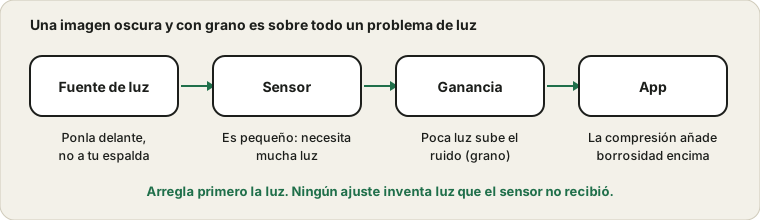
Por qué aparece el grano
El grano es ruido, y el ruido es lo que una cámara produce cuando tiene poca luz. Para aclarar una escena tenue, la cámara sube su ganancia, que amplifica la señal y también el siseo eléctrico aleatorio. Cuanto más oscura la habitación, más ganancia y más parece arena la imagen. La lente y el sensor pequeños de una webcam captan muy poca luz de entrada, así que el efecto se nota enseguida.
La misma luz tenue puede ralentizar también la tasa de fotogramas, porque la cámara alarga cada exposición. Si tu vídeo también va a saltos de noche, esta es la razón.
Pon la luz delante de ti
El error más común es una ventana brillante a tu espalda. La cámara se ajusta al fondo luminoso y tu cara se vuelve una silueta oscura. Gírate para que la ventana o lámpara quede frente a ti, un poco a un lado, y la imagen mejora más que con cualquier ajuste.
Una lámpara de escritorio rebotada contra una pared también sirve. La luz suave se ve mejor que una bombilla desnuda, que crea sombras duras. Evita una luz justo encima de ti, que oscurece los ojos.
Juzga la cámara, no la app de llamadas
Abre la prueba de webcam y mira la imagen sin procesar. Las apps de llamadas comprimen mucho el vídeo para ahorrar ancho de banda, así que una llamada puede verse peor de lo que la cámara puede dar. Si la vista previa del navegador es limpia pero la llamada es borrosa, la causa es la app o la red, no la lente.
Ajustes de cámara que pueden ayudar
Windows te permite ajustar el brillo y el contraste de una cámara en sus ajustes de cámara, y algunas webcams tienen su propia app con exposición, balance de blancos y una opción de poca luz. Los cambios pequeños ayudan, pero subir el brillo en una imagen oscura solo revela más ruido. Trata los ajustes como un retoque tras acertar con la iluminación. La página de Microsoft sobre administrar cámaras en Windows 11 enumera lo disponible.
Desactiva cualquier opción que fije la tasa de fotogramas, ya que puede forzar una exposición más larga y oscurecer la imagen.
Limpia la lente
Una huella en la lente da una imagen suave y empañada que parece mal enfoque. Pásale un paño suave de microfibra. Comprueba si hay una tapa de privacidad que no esté del todo abierta y una película protectora olvidada en una cámara nueva.
Cuando la cámara es de verdad el límite
La webcam de un portátil suele ser un sensor diminuto, y ningún ajuste puede hacer que iguale a una cámara dedicada. Si pasas el día en videollamadas, una webcam externa o un móvil usado como cámara con buena luz da una imagen más nítida. Si la cámara no muestra nada, mira la lista de la webcam. Para el audio, la rutina previa a la llamada cubre el lado del micrófono.
Fuentes y alcance
Los consejos de iluminación son generales y sirven para la mayoría de habitaciones y cámaras. Los ajustes varían según el modelo de webcam, y una vista previa del navegador muestra lo que recibe el navegador, no cómo la comprimirá una app de llamadas concreta.
Documentación oficial usada para esta guía (las páginas están en inglés):
Pruébalo en ProDeviceTest
- Test de Webcam — mira exactamente lo que recibe el navegador, antes de que cualquier app lo cambie
- Test de Gradiente — ayuda a distinguir el grano de la cámara de las bandas de la pantalla
- Test de HDR — si la vista previa se ve apagada en tu propia pantalla
Más guías: todas las guías de ProDeviceTest