
Cómo probar tu micrófono en Windows 11
Windows 11 tiene una prueba de micrófono integrada, pero está a varios clics y el resultado es fácil de interpretar mal. Aquí verás dónde está, qué te dice la barra y el interruptor de privacidad aparte que explica casi todos los casos de «aquí funciona, allí no».
Última actualización: · Por el equipo editorial de ProDeviceTest
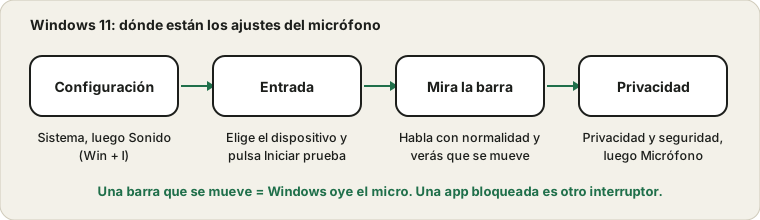
Abre la prueba integrada
Pulsa la tecla Windows y la I a la vez para abrir Configuración, y ve a Sistema y luego Sonido. Baja hasta la sección Entrada, donde aparecen tus micrófonos. Haz clic en el que quieras usar y se abre la página del dispositivo, con un control de volumen de entrada y un botón llamado Iniciar prueba.
Púlsalo, di una frase con tu voz normal y luego pulsa Detener prueba. Windows muestra un resultado en forma de porcentaje. Esa cifra es un pico aproximado de lo que oyó, no una nota de calidad, así que no persigas el 100. Lo ideal es algo bien por encima del mínimo y cómodamente por debajo del máximo. Si dice casi nada mientras hablabas claramente, ese es el dato útil.
Asegúrate de probar el dispositivo correcto
La lista de Entrada es más larga de lo que la gente espera. Puede aparecer una webcam, un monitor con altavoces, unos auriculares que usaste ayer y un dispositivo de audio virtual de una app de streaming. El marcado como predeterminado es el que usan la mayoría de las apps salvo que te dejen elegir.
Un buen hábito es hablar con la lista abierta y mirar la barrita de qué fila se mueve. Así ves qué micrófono lleva realmente tu voz, sin adivinar por el nombre.
Qué te dice la barra y qué no
Una barra que se mueve significa que llega señal a Windows. Eso resuelve las paradas uno y dos del camino entre tu boca y la llamada: el micrófono y el sistema. No te dice si suenas bien, si una app tiene permiso para usar el micro ni si la otra persona te oye.
Para el sonido en sí, grábate. La prueba de micrófono del navegador reproduce un clip corto, así oyes el siseo, el eco de la sala y el teclado, que una barra nunca mostrará.
El interruptor de privacidad que silencia apps
Abre Configuración, luego Privacidad y seguridad y después Micrófono. Hay tres capas y el orden importa. La primera es el acceso general al micrófono de todo el equipo. La segunda permite que las apps accedan al micrófono, con una lista por app debajo. La tercera es un interruptor aparte para las apps de escritorio, que cubre los programas que no son de la Microsoft Store.
Navegadores, Discord, Zoom y Teams suelen contar como apps de escritorio. Si la prueba integrada muestra una barra que se mueve pero una app de llamadas no oye nada, esta página es el primer sitio donde mirar. Microsoft documenta estos interruptores en su guía para activar los permisos de apps para el micrófono, enlazada abajo.
Cuando la barra se queda plana
Primero revisa lo aburrido: el botón de silencio del cable de los auriculares, el enchufe bien metido, otro puerto USB. Luego elige otro dispositivo de la lista. Si la barra sigue plana con todos, Windows ofrece un solucionador de problemas en la misma página de Entrada, y merece una pasada antes de reinstalar controladores.
El árbol de decisión completo, del cable a la app, está en la guía de las cuatro paradas para un micrófono mudo. Úsala si Windows mismo no ve ningún sonido.
Mejoras de audio: con cuidado
Muchos portátiles traen mejoras de audio del fabricante del chip de sonido. Pueden añadir reducción de ruido o cancelación de eco y, a veces, hacen que la voz suene fina o que se coma la primera palabra de cada frase. Si tu voz suena rara en la reproducción, abre las propiedades del dispositivo, busca la opción de mejoras o efectos de audio y compara con ella desactivada. Cambia una sola cosa cada vez y vuelve a probar, para saber cuál ayudó.
Antes de una llamada de verdad
Probar en Configuración es el primer paso, no el último. Cuando el micro funcione, sigue la rutina corta de cómo comprobar el micrófono antes de una llamada y elige el micrófono por su nombre también dentro de la app de la reunión. ¿Sigues con el sistema anterior? El panel clásico está en la versión de esta guía para Windows 10.
Fuentes y alcance
Los nombres de menú siguen las versiones actuales de Windows 11 y pueden cambiar entre actualizaciones. La prueba integrada muestra que Windows recibe señal; no juzga la calidad del sonido ni comprueba los permisos de las apps.
Documentación oficial usada para esta guía (las páginas están en inglés):
Pruébalo en ProDeviceTest
- Test de Micrófono — una forma de onda, un medidor de nivel y una reproducción de tu voz en el navegador
- Test de Sonido — la otra dirección, para tus altavoces o auriculares
- Test de Webcam — para una cámara con el micrófono integrado
Más guías: todas las guías de ProDeviceTest