
Discord-microfoon werkt niet: controleer deze lagen op volgorde
Discord is niet gewoon een app die je microfoon gebruikt. Hij legt er eigen instellingen overheen: een invoerapparaat, een invoermodus, een gevoeligheidsdrempel en servermachtigingen. Elk daarvan kan je stil maken terwijl de microfoon perfect is.
Laatst bijgewerkt: · Door de redactie van ProDeviceTest
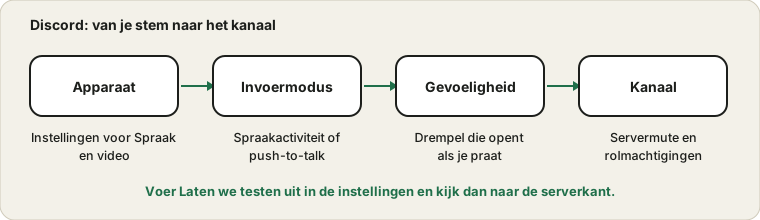
Splits het probleem in tweeën
Open eerst de microfoontest in de browser. Toont die je stem, dan zijn microfoon en systeem in orde en zit het probleem in Discord of op de server. Blijft de balk plat, dan is Discord niet de oorzaak en is de algemene microfoonhandleiding het beste beginpunt.
Instellingen voor Spraak en video
Open Gebruikersinstellingen en dan Spraak en video. Het menu Invoerapparaat is het eerste dat je controleert. Op Standaard laten volgt het systeem, wat riskant is als een webcam of headset het standaardapparaat is geworden. Kies de microfoon op naam. Ernaast neemt de knop Laten we testen een kort fragment op en speelt het af: gebruik die voordat je een kanaal betreedt.
De invoervolumeregelaar telt ook mee. Staat die bijna op nul, dan ben je zacht of stil, wat de rest ook is.
Spraakactiviteit of push-to-talk
Onder Invoermodus zijn er twee keuzes. Spraakactiviteit opent je microfoon als je praat. Push-to-talk opent hem alleen zolang je een toets ingedrukt houdt, en wordt de toets niet herkend, dan hoort niemand je. Spellen en andere programma’s kunnen de toetsaanslag inslikken. Test de toets met de toetsenbordtest om een dode toets uit te sluiten, en probeer een andere.
Bij spraakactiviteit werkt automatische gevoeligheid goed in een stille kamer. In een lawaaierige kamer zet je hem uit en stel je de drempel met de hand in aan de hand van de balk. Een te hoge drempel laat Discord denken dat je niet praat.
Ruisonderdrukking en verwerking
Discord kan achtergrondgeluid verminderen, echo wegnemen en het volume automatisch bijstellen. Dat kan helpen, maar elk verandert ook je stem. Sterke ruisonderdrukking knipt soms het begin van een zin af of geeft een waterige klank. Klink je vreemd, zet dan één optie tegelijk uit en controleer na elke wijziging met Laten we testen. Voor een muziekleraar of zanger klinkt alles uitzetten vaak beter.
De serverkant
Je kunt stil zijn om redenen die niets met je computer te maken hebben. Een servermute, door een moderator gezet, verschijnt als een doorgestreepte microfoon die je niet zelf kunt opheffen. Een kanaal kan een rol ook de machtiging Spraakactiviteit gebruiken weigeren, waardoor alle leden van die rol push-to-talk moeten gebruiken. Werkt je microfoon op de server van een vriend maar niet in een bepaald kanaal, vraag dan een moderator te kijken.
Bureaubladapp of browser
De bureaubladapp vereist dat de privacyschakelaar van het systeem bureaubladapps de microfoon laat gebruiken. De webversie vereist de browsertoestemming voor de Discord-site. Werkt de ene en de andere niet, dan ligt de ontbrekende machtiging op dat pad. Herstart Discord na het wisselen van apparaat volledig, zodat hij de nieuwe lijst inleest.
Gebruik je ook een draadloze headset, zie dan waarom de microfoon van een bluetoothheadset slechter kan klinken. Discord biedt onderaan de pagina Spraak en video een resetoptie die alle spraakinstellingen naar standaard zet; die is het waard nadat je hebt genoteerd welke je wilt houden.
Bronnen en reikwijdte
Discord werkt zijn interface vaak bij, dus sommige labels kunnen afwijken van wat je ziet. Een microfoontest in Discord toont wat Discord hoort; hij kan geen demping door een moderator of een serverregel die je niet ziet onthullen.
Officiële documentatie die voor deze handleiding is gebruikt (de pagina’s zijn in het Engels):
Probeer het op ProDeviceTest
- Microfoontest — bevestig eerst dat je microfoon in de browser werkt
- Geluidstest — controleer de luisterkant
- Toetsenbordtest — voor een push-to-talk-toets die niet reageert
Meer gidsen: alle gidsen van ProDeviceTest