
Discord-Mikrofon funktioniert nicht: Prüfen Sie diese Ebenen der Reihe nach
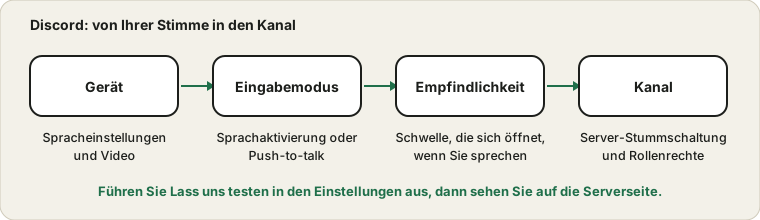
Discord ist nicht nur eine App, die Ihr Mikrofon benutzt. Sie legt eigene Einstellungen darüber: ein Eingabegerät, einen Eingabemodus, eine Empfindlichkeitsschwelle und Serverberechtigungen. Jede davon kann Sie stumm machen, obwohl das Mikrofon einwandfrei ist.
Zuletzt aktualisiert: · Von der ProDeviceTest-Redaktion
Teilen Sie das Problem in zwei Hälften
Öffnen Sie zuerst den Mikrofontest im Browser. Zeigt er Ihre Stimme, sind Mikrofon und System in Ordnung, und das Problem liegt in Discord oder auf dem Server. Bleibt der Balken flach, ist Discord nicht schuld, und die allgemeine Mikrofon-Anleitung ist der beste Ausgangspunkt.
Sprach- und Videoeinstellungen
Öffnen Sie die Benutzereinstellungen, dann Sprache und Video. Das Menü Eingabegerät ist das Erste, was Sie prüfen. Lassen Sie es auf Standard, folgt es dem System, was riskant ist, wenn eine Webcam oder ein Headset zum Standardgerät geworden ist. Wählen Sie das Mikrofon beim Namen. Daneben nimmt die Schaltfläche Lass uns testen einen kurzen Ausschnitt auf und spielt ihn ab: Nutzen Sie sie, bevor Sie einem Kanal beitreten.
Auch der Eingabelautstärke-Regler zählt. Steht er nahe null, sind Sie leise oder stumm, egal was sonst eingestellt ist.
Sprachaktivierung oder Push-to-talk
Unter Eingabemodus gibt es zwei Möglichkeiten. Die Sprachaktivierung öffnet Ihr Mikrofon, wenn Sie sprechen. Push-to-talk öffnet es nur, solange Sie eine Taste halten, und wird die Taste nicht erkannt, hört Sie niemand. Spiele und andere Programme können den Tastendruck verschlucken. Testen Sie die Taste mit dem Tastaturtest, um eine tote Taste auszuschließen, und probieren Sie eine andere.
Bei Sprachaktivierung funktioniert die automatische Empfindlichkeit in einem ruhigen Raum gut. In einem lauten Raum schalten Sie sie aus und stellen die Schwelle von Hand nach dem Balken ein. Eine zu hohe Schwelle lässt Discord glauben, Sie sprächen nicht.
Rauschunterdrückung und Verarbeitung
Discord kann Hintergrundgeräusche verringern, Echo unterdrücken und die Lautstärke automatisch anpassen. Das kann helfen, verändert aber jedes für sich auch Ihre Stimme. Starke Rauschunterdrückung schneidet manchmal den Satzanfang ab oder macht den Ton wässrig. Klingen Sie seltsam, schalten Sie eine Option nach der anderen aus und prüfen Sie nach jeder Änderung mit Lass uns testen. Für einen Musiklehrer oder Sänger klingt es oft besser, alles abzuschalten.
Die Serverseite
Sie können aus Gründen stumm sein, die nichts mit Ihrem Computer zu tun haben. Eine Server-Stummschaltung, von einem Moderator gesetzt, erscheint als durchgestrichenes Mikrofon, das Sie nicht selbst aufheben können. Ein Kanal kann einer Rolle auch die Berechtigung Sprachaktivierung verwenden verweigern, was alle Mitglieder dieser Rolle zu Push-to-talk zwingt. Funktioniert Ihr Mikrofon auf dem Server eines Freundes, aber nicht in einem bestimmten Kanal, bitten Sie einen Moderator nachzusehen.
Desktop-App oder Browser
Die Desktop-App verlangt, dass der Datenschutzschalter des Systems Desktop-Apps die Mikrofonnutzung erlaubt. Die Webversion verlangt die Browser-Berechtigung für die Discord-Seite. Funktioniert eine und die andere nicht, liegt die fehlende Berechtigung auf diesem Pfad. Starten Sie Discord nach einem Gerätewechsel vollständig neu, damit es die neue Liste einliest.
Nutzen Sie auch ein kabelloses Headset, sehen Sie warum das Mikrofon eines Bluetooth-Headsets schlechter klingen kann. Discord bietet unten auf der Seite Sprache und Video eine Zurücksetzen-Option, die alle Spracheinstellungen auf Standard stellt; sie lohnt sich, nachdem Sie sich notiert haben, welche Sie behalten wollen.
Quellen und Geltungsbereich
Discord ändert seine Oberfläche oft, manche Bezeichnungen können daher von dem abweichen, was Sie sehen. Ein Mikrofontest in Discord zeigt, was Discord hört; er kann keine Stummschaltung durch einen Moderator und keine Serverregel zeigen, die Sie nicht sehen.
Offizielle Dokumentation für diese Anleitung (die Seiten sind auf Englisch):
Probier es auf ProDeviceTest
- Mikrofontest — bestätigen Sie zuerst, dass Ihr Mikrofon im Browser funktioniert
- Soundtest — prüfen Sie die Hörseite
- Tastaturtest — für eine Push-to-talk-Taste, die nicht reagiert
Weitere Anleitungen: alle ProDeviceTest-Anleitungen