
Il microfono di Discord non funziona: controllate questi livelli in ordine
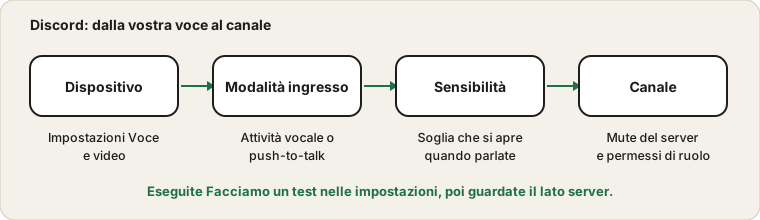
Discord non è solo un’app che usa il microfono. Ci aggiunge sopra impostazioni proprie: un dispositivo di ingresso, una modalità di ingresso, una soglia di sensibilità e permessi del server. Ognuna può rendervi muti anche se il microfono è perfetto.
Ultimo aggiornamento: · A cura della redazione di ProDeviceTest
Dividete il problema in due
Aprite prima il test del microfono nel browser. Se mostra la vostra voce, microfono e sistema sono a posto, e il problema è in Discord o sul server. Se la barra resta piatta, Discord non c’entra e la guida generale al microfono è il miglior punto di partenza.
Impostazioni Voce e video
Aprite Impostazioni utente e poi Voce e video. Il menu Dispositivo di ingresso è la prima cosa da controllare. Lasciarlo su Predefinito segue il sistema, il che è rischioso se una webcam o una cuffia è diventata il dispositivo predefinito. Scegliete il microfono per nome. Accanto, il pulsante Facciamo un test registra un breve campione e lo riproduce: usatelo prima di entrare in un canale.
Conta anche il cursore del volume di ingresso. Se è vicino allo zero, sarete deboli o muti, qualunque sia il resto.
Attività vocale o push-to-talk
In Modalità di ingresso ci sono due scelte. L’attività vocale apre il microfono quando parlate. Il push-to-talk lo apre solo finché tenete premuto un tasto, e se il tasto non viene rilevato nessuno vi sente. I giochi e altri programmi possono inghiottire la pressione. Provate il tasto con il test della tastiera per escludere un tasto morto, e provatene un altro.
Con l’attività vocale, la sensibilità automatica funziona bene in una stanza silenziosa. In una stanza rumorosa, disattivatela e regolate la soglia a mano guidandovi con la barra. Una soglia troppo alta fa credere a Discord che non stiate parlando.
Soppressione del rumore ed elaborazione
Discord può ridurre il rumore di fondo, cancellare l’eco e regolare il volume automaticamente. Può aiutare, ma ciascuna funzione modifica anche la voce. Una forte soppressione del rumore taglia a volte l’inizio di una frase o dà un tono acquoso. Se suonate strani, disattivate un’opzione alla volta e verificate con Facciamo un test dopo ogni cambio. Per un insegnante di musica o un cantante, spegnere tutto suona spesso meglio.
Il lato server
Potete essere muti per motivi che non c’entrano con il computer. Un mute del server, applicato da un moderatore, compare come un microfono barrato che non potete togliere da soli. Un canale può anche negare a un ruolo il permesso Usa attività vocale, costringendo tutti i membri di quel ruolo al push-to-talk. Se il microfono funziona sul server di un amico ma non in un canale preciso, chiedete a un moderatore di controllare.
App desktop o browser
L’app desktop richiede che l’interruttore privacy del sistema consenta alle app desktop di usare il microfono. La versione web richiede il permesso del browser per il sito di Discord. Se una funziona e l’altra no, il permesso mancante è su quel percorso. Dopo aver cambiato dispositivo, riavviate completamente Discord perché rilegga il nuovo elenco.
Se usate anche una cuffia wireless, vedete perché il microfono di una cuffia Bluetooth può suonare peggio. Discord offre un’opzione di ripristino in fondo alla pagina Voce e video, che riporta tutte le impostazioni vocali ai valori predefiniti; vale la pena dopo aver annotato quelle che volete tenere.
Fonti e ambito
Discord aggiorna spesso la sua interfaccia, quindi alcune etichette possono differire da ciò che vedete. Un test del microfono in Discord mostra ciò che Discord sente; non può rivelare un silenziamento da parte di un moderatore né una regola del server che non vedete.
Documentazione ufficiale usata per questa guida (le pagine sono in inglese):
Provalo su ProDeviceTest
- Test del Microfono — confermate prima che il microfono funzioni nel browser
- Test Audio — controllate il lato ascolto
- Test della Tastiera — per un tasto push-to-talk che non risponde
Altre guide: tutte le guide di ProDeviceTest