
Микрофон Discord не работает: проверьте эти слои по порядку
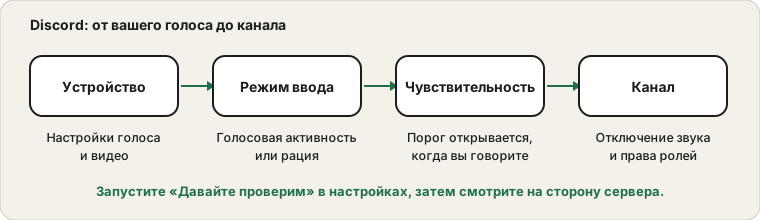
Discord — не просто приложение, использующее ваш микрофон. Он добавляет поверх собственные настройки: устройство ввода, режим ввода, порог чувствительности и разрешения сервера. Любое из них может сделать вас немым при идеальном микрофоне.
Последнее обновление: · Автор: редакция ProDeviceTest
Разделите проблему пополам
Сначала откройте тест микрофона в браузере. Если он показывает ваш голос, микрофон и система в порядке, а проблема в Discord или на сервере. Если шкала остаётся плоской, Discord ни при чём, и лучшая отправная точка — общее руководство по микрофону.
Настройки «Голос и видео»
Откройте «Настройки пользователя», затем «Голос и видео». Меню «Устройство ввода» — первое, что нужно проверить. Значение «По умолчанию» следует за системой, что рискованно, если по умолчанию стала веб-камера или гарнитура. Выберите микрофон по названию. Рядом кнопка «Давайте проверим» записывает короткий образец и воспроизводит его: используйте её перед входом в канал.
Важен и ползунок громкости ввода. Если он у нуля, вы будете тихими или немыми, что бы ни было остальным.
Голосовая активность или «нажми и говори»
В «Режиме ввода» два варианта. Голосовая активность открывает микрофон, когда вы говорите. «Нажми и говори» открывает его, только пока вы удерживаете клавишу, и если клавиша не распознана, вас никто не слышит. Игры и другие программы могут перехватывать нажатие. Проверьте клавишу в тесте клавиатуры, чтобы исключить неработающую клавишу, и попробуйте другую.
При голосовой активности автоматическая чувствительность хорошо работает в тихой комнате. В шумной отключите её и настройте порог вручную по шкале. Слишком высокий порог заставляет Discord считать, что вы не говорите.
Шумоподавление и обработка
Discord может уменьшать фоновый шум, подавлять эхо и автоматически регулировать громкость. Это может помочь, но каждая функция также меняет голос. Сильное шумоподавление порой обрезает начало фразы или придаёт водянистый тон. Если вы звучите странно, отключайте по одному параметру и проверяйте через «Давайте проверим» после каждого изменения. Для учителя музыки или певца отключение всего часто звучит лучше.
Сторона сервера
Вы можете быть немым по причинам, не связанным с вашим компьютером. Серверное отключение звука, выставленное модератором, выглядит как перечёркнутый микрофон, который вы не можете снять сами. Канал может также запретить роли разрешение «Использовать голосовую активность», заставляя всех участников этой роли пользоваться «нажми и говори». Если микрофон работает на сервере друга, но не в конкретном канале, попросите модератора проверить.
Приложение для компьютера или браузер
Приложению для компьютера нужно, чтобы переключатель конфиденциальности системы разрешал классическим приложениям использовать микрофон. Веб-версии нужно разрешение браузера для сайта Discord. Если одно работает, а другое нет, недостающее разрешение лежит на этом пути. После смены устройства полностью перезапустите Discord, чтобы он прочитал новый список.
Если вы используете и беспроводную гарнитуру, см. почему микрофон Bluetooth-гарнитуры может звучать хуже. Внизу страницы «Голос и видео» у Discord есть параметр сброса, возвращающий все голосовые настройки к значениям по умолчанию; он того стоит, если предварительно записать, какие настройки вы хотите сохранить.
Источники и границы
Discord часто меняет интерфейс: некоторые подписи могут отличаться от того, что вы видите. Проверка микрофона в Discord показывает, что слышит Discord; она не раскроет отключение звука модератором или серверное правило, которого вы не видите.
Официальная документация, использованная для этого руководства (страницы на английском):
Проверьте на ProDeviceTest
- Тест Микрофона — сначала убедитесь, что микрофон работает в браузере
- Тест Звука — проверьте сторону прослушивания
- Тест Клавиатуры — для клавиши «нажми и говори», которая не реагирует
Другие руководства: все руководства ProDeviceTest