
ميكروفون Discord لا يعمل: افحص هذه الطبقات بالترتيب
Discord ليس مجرد تطبيق يستخدم ميكروفونك. إنه يضيف إعداداته فوقه: جهاز الإدخال ووضع الإدخال وعتبة الحساسية وأذونات الخادم. وأي منها قد يجعلك صامتًا والميكروفون سليم تمامًا.
آخر تحديث: · بقلم فريق تحرير ProDeviceTest
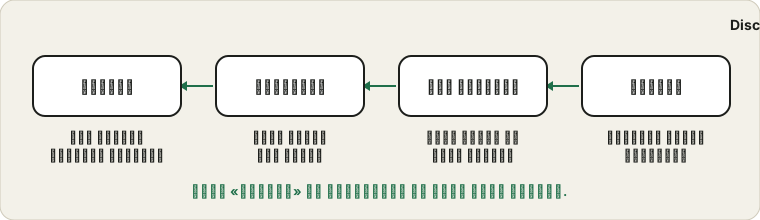
اقسم المشكلة نصفين
افتح أولًا اختبار الميكروفون في المتصفح. إن أظهر صوتك فالميكروفون والنظام سليمان والمشكلة في Discord أو الخادم. وإن بقي الشريط مسطحًا فلا علاقة لـDiscord، وأفضل نقطة بداية دليل الميكروفون العام.
إعدادات «الصوت والفيديو»
افتح «إعدادات المستخدم» ثم «الصوت والفيديو». قائمة «جهاز الإدخال» أول ما يجب فحصه. «الافتراضي» يتبع النظام، وهذا محفوف بالمخاطر إن أصبحت كاميرا الويب أو سماعة الرأس هي الافتراضية. اختر الميكروفون بالاسم. بجانبه زر «لنختبر» يسجل عينة قصيرة ويشغلها: استخدمه قبل دخول القناة.
ومنزلق مستوى الإدخال مهم أيضًا. إن كان قرب الصفر فستكون خافتًا أو صامتًا أيًّا كان الباقي.
نشاط الصوت أم اضغط للتحدث
لـ«وضع الإدخال» خياران. نشاط الصوت يفتح الميكروفون حين تتكلم. «اضغط للتحدث» لا يفتحه إلا ما دمت تضغط المفتاح، وإن لم يُتعرف على المفتاح فلن يسمعك أحد. قد تلتقط الألعاب وبرامج أخرى ضغطة المفتاح. افحص المفتاح في اختبار لوحة المفاتيح لاستبعاد مفتاح معطوب، وجرّب مفتاحًا آخر.
مع نشاط الصوت تعمل الحساسية التلقائية جيدًا في غرفة هادئة. في غرفة صاخبة عطّلها واضبط العتبة يدويًّا بمراقبة المقياس. العتبة المرتفعة جدًّا تجعل Discord يظن أنك لا تتكلم.
كتم الضوضاء والمعالجة
يستطيع Discord تقليل ضجيج الخلفية وكبت الصدى وضبط مستوى الصوت تلقائيًّا. قد يفيد ذلك، لكن كل ميزة تغير الصوت أيضًا. فكتم الضوضاء القوي يقص أحيانًا بداية الجملة أو يعطي نبرة مائية. إن بدوت غريبًا فعطّل واحدة تلو الأخرى وافحص بـ«لنختبر» بعد كل تغيير. وللمعلم الموسيقي أو المغني غالبًا ما يبدو الصوت أفضل بتعطيل كل شيء.
جانب الخادم
قد تكون صامتًا لأسباب لا علاقة لها بحاسوبك. يظهر كتم الخادم الذي يفرضه المشرف كميكروفون مشطوب لا تستطيع إزالته بنفسك. وقد تسحب القناة من دور إذن «استخدام نشاط الصوت» فيُجبر كل أعضاء ذلك الدور على «اضغط للتحدث». إن كان الميكروفون يعمل على خادم صديق لكن ليس في قناة بعينها، فاطلب من المشرف الفحص.
تطبيق سطح المكتب أم المتصفح
يحتاج تطبيق سطح المكتب أن يسمح مفتاح خصوصية النظام لتطبيقات سطح المكتب باستخدام الميكروفون. والنسخة على الويب تحتاج إذن الميكروفون في المتصفح لموقع Discord. إن عمل أحدهما ولم يعمل الآخر فالإذن الناقص في ذلك المسار. بعد تغيير الجهاز أعد تشغيل Discord بالكامل ليقرأ القائمة الجديدة.
إن كنت تستخدم أيضًا سماعة لاسلكية فراجع لماذا قد يبدو ميكروفون سماعة بلوتوث أسوأ. وفي أسفل صفحة «الصوت والفيديو» في Discord خيار إعادة ضبط يعيد كل إعدادات الصوت إلى الافتراضي؛ يستحق التجربة إن دوّنت أولًا الإعدادات التي تريد الاحتفاظ بها.
المصادر والنطاق
يغير Discord واجهته كثيرًا: قد تختلف بعض التسميات عما تراه. يُظهر اختبار الميكروفون في Discord ما يسمعه Discord؛ ولا يكشف كتم المشرف ولا قاعدة خادم لا تراها.
الوثائق الرسمية المستخدمة في هذا الدليل (الصفحات بالإنجليزية):
جرّب على ProDeviceTest
- اختبار الميكروفون — أكد أولًا أن الميكروفون يعمل في المتصفح
- اختبار الصوت — افحص جهة الاستماع أيضًا
- اختبار لوحة المفاتيح — لمفتاح «اضغط للتحدث» الذي لا يستجيب
المزيد من الأدلة: جميع أدلة ProDeviceTest