
Discord में माइक नहीं चल रहा: इन परतों को क्रम से जाँचें
Discord सिर्फ़ आपका माइक इस्तेमाल करने वाला ऐप नहीं है। वह ऊपर से अपनी सेटिंग्स जोड़ता है: इनपुट डिवाइस, इनपुट मोड, संवेदनशीलता की सीमा और सर्वर की अनुमतियाँ। इनमें से कोई भी आपको मूक कर सकता है, भले माइक बिल्कुल ठीक हो।
अंतिम अपडेट: · ProDeviceTest संपादकीय टीम द्वारा
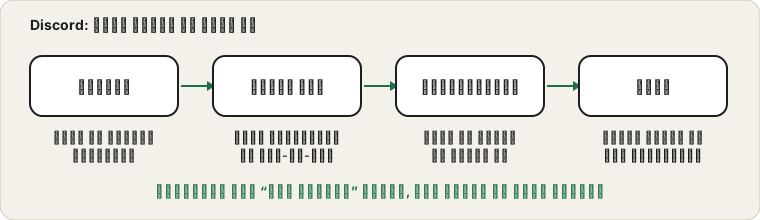
समस्या को आधा बाँटें
पहले ब्राउज़र में माइक टेस्ट खोलें। अगर वह आपकी आवाज़ दिखाता है, तो माइक और सिस्टम ठीक हैं, और समस्या Discord या सर्वर में है। अगर बार सपाट रहता है, तो Discord का कोई दोष नहीं है, और शुरू करने की सबसे अच्छी जगह सामान्य माइक गाइड है।
“वॉइस और वीडियो” सेटिंग्स
“यूज़र सेटिंग्स” खोलें, फिर “वॉइस और वीडियो”। “इनपुट डिवाइस” मेन्यू पहली चीज़ है जो जाँचनी चाहिए। “डिफ़ॉल्ट” सिस्टम का अनुसरण करता है, जो जोखिम भरा है अगर डिफ़ॉल्ट वेबकैम या हेडसेट बन गया हो। माइक को नाम से चुनें। बगल में “चलो जाँचें” बटन एक छोटा नमूना रिकॉर्ड करके चलाता है: चैनल में जाने से पहले इसका इस्तेमाल करें।
इनपुट वॉल्यूम स्लाइडर भी मायने रखता है। अगर वह शून्य के पास है, तो बाक़ी कुछ भी हो, आप धीमे या मूक रहेंगे।
वॉइस एक्टिविटी या पुश-टू-टॉक
“इनपुट मोड” के दो विकल्प हैं। वॉइस एक्टिविटी तब माइक खोलती है जब आप बोलते हैं। पुश-टू-टॉक तभी खोलता है जब आप कुंजी दबाए रखते हैं, और अगर कुंजी पहचानी नहीं गई, तो कोई आपको नहीं सुनता। गेम और दूसरे प्रोग्राम कुंजी दबाना चुरा सकते हैं। टूटी कुंजी को हटाने के लिए उसे कीबोर्ड टेस्ट में जाँचें, और कोई दूसरी कुंजी आज़माएँ।
वॉइस एक्टिविटी में, शांत कमरे में स्वचालित संवेदनशीलता अच्छी चलती है। शोर वाले कमरे में उसे बंद करें और मीटर देखकर सीमा हाथ से ठीक करें। बहुत ऊँची सीमा Discord को यह मनवा देती है कि आप बोल नहीं रहे।
शोर दमन और प्रोसेसिंग
Discord पृष्ठभूमि का शोर घटा सकता है, इको दबा सकता है और वॉल्यूम अपने आप समायोजित कर सकता है। ये मदद कर सकते हैं, लेकिन हर सुविधा आवाज़ भी बदलती है। तेज़ शोर दमन कभी-कभी वाक्य की शुरुआत काट देता है या पानी जैसा स्वर दे देता है। अगर आप अजीब लगते हैं, तो एक-एक करके बंद करें और हर बदलाव के बाद “चलो जाँचें” से परखें। संगीत शिक्षक या गायक के लिए सब कुछ बंद करना अक्सर बेहतर सुनाई देता है।
सर्वर की तरफ़
आप ऐसी वजहों से मूक हो सकते हैं जिनका आपके कंप्यूटर से कोई लेना-देना नहीं। मॉडरेटर द्वारा लगाया गया सर्वर म्यूट एक कटे हुए माइक की तरह दिखता है जिसे आप ख़ुद नहीं हटा सकते। चैनल किसी रोल से “वॉइस एक्टिविटी का उपयोग” की अनुमति भी हटा सकता है, जिससे उस रोल के सभी सदस्य पुश-टू-टॉक इस्तेमाल करने को मजबूर होते हैं। अगर माइक किसी दोस्त के सर्वर पर चलता है पर किसी ख़ास चैनल में नहीं, तो मॉडरेटर से जाँचने को कहें।
डेस्कटॉप ऐप या ब्राउज़र
डेस्कटॉप ऐप को ज़रूरी है कि सिस्टम का प्राइवेसी स्विच डेस्कटॉप ऐप्स को माइक इस्तेमाल करने दे। वेब संस्करण को Discord साइट के लिए ब्राउज़र की माइक अनुमति चाहिए। अगर एक चलता है और दूसरा नहीं, तो जो अनुमति ग़ायब है वह उसी रास्ते में है। डिवाइस बदलने के बाद Discord को पूरी तरह दोबारा शुरू करें, ताकि वह नई सूची पढ़ ले।
अगर आप वायरलेस हेडसेट भी इस्तेमाल करते हैं, तो ब्लूटूथ हेडसेट का माइक ख़राब क्यों लग सकता है देखें। Discord के “वॉइस और वीडियो” पेज के नीचे एक रीसेट विकल्प है जो सभी आवाज़ सेटिंग्स डिफ़ॉल्ट पर लौटा देता है; यह आज़माने लायक है, बशर्ते पहले लिख लें कि कौन-सी सेटिंग्स रखनी हैं।
स्रोत और दायरा
Discord अपना इंटरफ़ेस अक्सर बदलता है: कुछ लेबल आपको दिखने वाले से अलग हो सकते हैं। Discord में माइक टेस्ट दिखाता है कि Discord क्या सुनता है; वह मॉडरेटर द्वारा म्यूट या ऐसा सर्वर नियम नहीं दिखा सकता जो आपको नहीं दिखता।
इस गाइड के लिए इस्तेमाल किए गए आधिकारिक दस्तावेज़ (पेज अंग्रेज़ी में हैं):
ProDeviceTest पर आज़माएँ
- माइक टेस्ट — पहले ब्राउज़र में पक्का करें कि माइक चलता है
- साउंड टेस्ट — सुनने वाली तरफ़ भी जाँचें
- कीबोर्ड टेस्ट — उस पुश-टू-टॉक कुंजी के लिए जो जवाब नहीं देती
और गाइड: ProDeviceTest के सभी गाइड