
Microfone do Discord não funciona: confira estas camadas em ordem
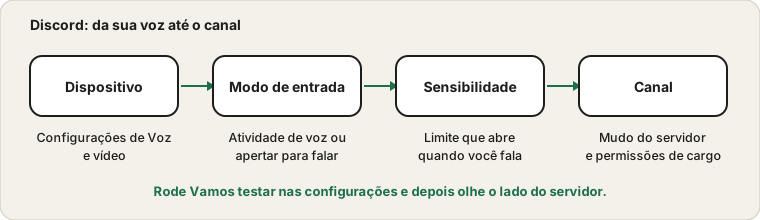
O Discord não é só um app que usa seu microfone. Ele acrescenta configurações próprias por cima: um dispositivo de entrada, um modo de entrada, um limite de sensibilidade e permissões do servidor. Qualquer uma pode deixar você mudo com o microfone perfeito.
Última atualização: · Pela equipe editorial do ProDeviceTest
Divida o problema em dois
Abra primeiro o teste de microfone no navegador. Se mostra sua voz, microfone e sistema estão bem, e o problema está no Discord ou no servidor. Se a barra fica parada, o Discord não tem culpa e o guia geral do microfone é o melhor ponto de partida.
Configurações de Voz e vídeo
Abra Configurações do usuário e depois Voz e vídeo. O menu Dispositivo de entrada é a primeira coisa a conferir. Deixá-lo em Padrão segue o sistema, o que é arriscado se uma webcam ou fone virou o dispositivo padrão. Escolha o microfone pelo nome. Ao lado, o botão Vamos testar grava uma amostra curta e a reproduz: use-o antes de entrar num canal.
O controle de volume de entrada também importa. Se estiver perto de zero, você ficará fraco ou mudo, seja qual for o resto.
Atividade de voz ou apertar para falar
Em Modo de entrada há duas escolhas. A atividade de voz abre seu microfone quando você fala. O apertar para falar só o abre enquanto você segura uma tecla, e se a tecla não for detectada ninguém ouve você. Jogos e outros programas podem engolir o toque. Teste a tecla com o teste de teclado para descartar uma tecla morta, e tente outra.
Com atividade de voz, a sensibilidade automática funciona bem numa sala silenciosa. Numa sala barulhenta, desative-a e ajuste o limite à mão guiando-se pela barra. Um limite alto demais faz o Discord achar que você não está falando.
Supressão de ruído e processamento
O Discord pode reduzir o ruído de fundo, cancelar o eco e ajustar o volume automaticamente. Isso pode ajudar, mas cada um também altera sua voz. Uma supressão forte às vezes corta o começo de uma frase ou dá um tom aquoso. Se você soa estranho, desligue uma opção de cada vez e confira com Vamos testar a cada mudança. Para um professor de música ou cantor, desligar tudo costuma soar melhor.
O lado do servidor
Você pode estar mudo por motivos sem relação com seu computador. Um mudo do servidor, aplicado por um moderador, aparece como um microfone riscado que você não consegue tirar sozinho. Um canal também pode negar a um cargo a permissão Usar atividade de voz, forçando todos os membros desse cargo ao apertar para falar. Se seu microfone funciona no servidor de um amigo mas não num canal específico, peça a um moderador para verificar.
App de desktop ou navegador
O app de desktop exige que o botão de privacidade do sistema permita que apps de desktop usem o microfone. A versão web exige a permissão do navegador para o site do Discord. Se uma funciona e a outra não, a permissão faltante está nesse caminho. Depois de trocar de dispositivo, reinicie o Discord por completo para que ele releia a nova lista.
Se você também usa um fone sem fio, veja por que o microfone de um fone Bluetooth pode soar pior. O Discord oferece uma opção de redefinir no fim da página Voz e vídeo, que volta todas as configurações de voz ao padrão; vale a pena depois de anotar as que você quer manter.
Fontes e escopo
O Discord atualiza a interface com frequência, então alguns rótulos podem diferir do que você vê. Um teste de microfone no Discord mostra o que o Discord ouve; não pode revelar um silenciamento por moderador nem uma regra do servidor que você não vê.
Documentação oficial usada neste guia (as páginas estão em inglês):
Experimente no ProDeviceTest
- Teste de Microfone — confirme primeiro que seu microfone funciona no navegador
- Teste de Som — confira o lado da escuta
- Teste de Teclado — para uma tecla de apertar para falar que não responde
Mais guias: todos os guias do ProDeviceTest