
Discordでマイクが動かない:この層を順番に確認
Discordは、マイクを使うだけのアプリではありません。入力デバイス、入力モード、感度のしきい値、サーバーの権限という独自の設定を重ねています。そのどれかのせいで、マイク自体は完璧でも、あなたは無音になります。
最終更新: · 執筆:ProDeviceTest編集チーム
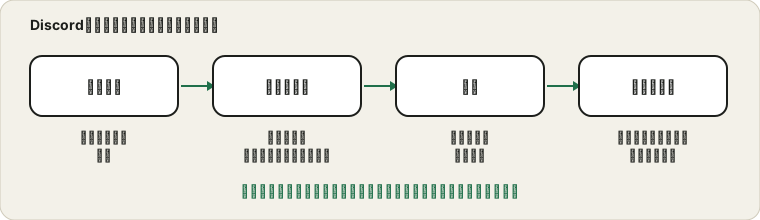
問題を半分に切り分ける
まずブラウザのマイクテストを開きます。声が表示されるなら、マイクとシステムは正常で、問題はDiscordかサーバーにあります。バーが平らなままなら、Discordは関係なく、最善の出発点は一般的なマイクのガイドです。
「音声・ビデオ」設定
「ユーザー設定」から「音声・ビデオ」を開きます。「入力デバイス」のメニューが最初に確認する場所です。「デフォルト」はシステムに従うので、Webカメラやヘッドセットが既定になっていると危険です。マイクを名前で選んでください。横の「テストしてみよう」ボタンは短いサンプルを録音して再生します。チャンネルに入る前に使ってください。
入力音量のスライダーも重要です。ゼロ近くだと、他が正しくても小さい声か無音になります。
音声検出かプッシュ・トゥ・トークか
「入力モード」には2つの選択肢があります。音声検出は話すとマイクが開きます。プッシュ・トゥ・トークはキーを押している間だけ開き、キーが認識されなければ誰にも聞こえません。ゲームやほかのプログラムがキー入力を奪うことがあります。キーボードテストでそのキーを確認して壊れたキーを除外し、別のキーも試してください。
音声検出では、静かな部屋なら自動感度が快適に働きます。うるさい部屋ではオフにして、メーターを見ながらしきい値を手動で調整します。しきい値が高すぎると、Discordは話していないと判断します。
ノイズ抑制と処理
Discordは背景ノイズの低減、エコー除去、音量の自動調整ができます。役立つこともありますが、機能ごとに声も変わります。強いノイズ抑制は、文の頭を切ったり、水っぽい音にしたりすることがあります。変に聞こえるなら、1つずつオフにして、変更のたびに「テストしてみよう」で確認してください。音楽の先生や歌手なら、すべてオフのほうが良く聞こえることが多いです。
サーバー側
あなたのパソコンと無関係な理由で無音になることもあります。モデレーターがかけたサーバーミュートは、自分では外せない斜線入りのマイクとして表示されます。また、チャンネルがロールから「音声検出を使用」の権限を外している場合があり、そのロールの全員がプッシュ・トゥ・トークを強いられます。友達のサーバーでは動くのに特定のチャンネルでは動かないなら、モデレーターに確認を頼んでください。
デスクトップアプリかブラウザか
デスクトップアプリは、システムのプライバシースイッチがデスクトップアプリのマイク使用を許可している必要があります。Web版は、Discordサイトへのブラウザのマイク許可が必要です。片方は動いてもう片方が動かないなら、不足している許可はその経路にあります。デバイスを変更したら、新しい一覧を読み込ませるためDiscordを完全に再起動してください。
ワイヤレスヘッドセットも使っている場合は、Bluetoothヘッドセットのマイクが悪く聞こえる理由を参照してください。Discordの「音声・ビデオ」ページの下部には、音声設定をすべて既定に戻すリセットがあります。残したい設定を先に控えておけば、試す価値があります。
情報源と範囲
Discordはインターフェースを頻繁に変更するので、表示される名称が異なる場合があります。Discordでのマイクテストは、Discordに何が聞こえるかを示しますが、モデレーターによるミュートや、見えないサーバーのルールは明らかにできません。
このガイドで参照した公式ドキュメント(ページは英語です):
ProDeviceTestで試してみる
ほかのガイド: ProDeviceTestのガイド一覧