
Comment tester votre microphone sur un Mac
Un Mac ne vous donne pas de bouton Démarrer le test. Il vous donne un indicateur de niveau, une liste d’applis autorisées à écouter et deux applis simples pour enregistrer un extrait. C’est suffisant, une fois que vous savez laquelle répond à quelle question.
Dernière mise à jour : · Par la rédaction de ProDeviceTest
Lire l’indicateur d’entrée
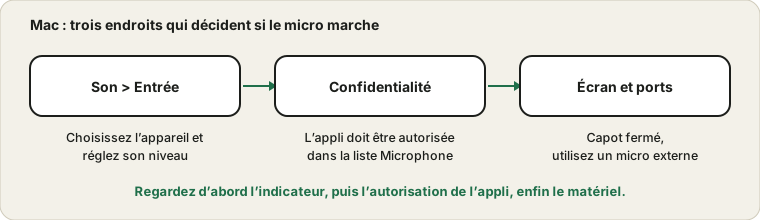
Ouvrez Réglages Système, choisissez Son et cliquez sur l’onglet Entrée. Vous verrez la liste des micros que votre Mac peut utiliser et, dessous, un indicateur de niveau d’entrée. Parlez : il doit se remplir au rythme de votre voix. Cela montre que le Mac reçoit du son de l’appareil surligné dans la liste.
S’il y a plusieurs appareils, cliquez sur chacun et parlez. Un casque Bluetooth oublié dans un sac, un écran avec micro et une interface audio peuvent apparaître, et l’indicateur correspond à celui qui est surligné.
Vérifier quelles applis peuvent écouter
Allez dans Réglages Système, puis Confidentialité et sécurité, puis Microphone. Chaque appli ayant demandé l’accès apparaît avec son propre interrupteur. macOS demande la première fois qu’une appli veut le micro, et si vous avez cliqué sur Ne pas autoriser ce jour-là, la réponse reste. Activer l’interrupteur règle le problème, même si certaines applis doivent redémarrer pour s’en rendre compte.
Une appli qui n’a jamais demandé ne figure pas dans la liste. Ouvrez-la et faites ce qui utilise le micro : la demande devrait apparaître. Apple documente les réglages d’entrée dans son guide d’utilisation du Mac, lié à la fin.
S’écouter avec un enregistrement
L’indicateur montre le signal, pas la qualité. Pour cela, enregistrez un extrait et réécoutez-le. Dictaphone est le moyen le plus simple, et QuickTime Player peut lancer un nouvel enregistrement audio depuis son menu Fichier. Parlez dix secondes à l’endroit où vous prenez vos appels, puis écoutez au casque. Le bruit du ventilateur, l’écho de murs nus et les coups de clavier s’entendent mieux sur un enregistrement que sur un indicateur.
Pour la même vérification dans un navigateur, le test du micro enregistre un court extrait et le rejoue.
Le piège du capot fermé
Beaucoup de gens branchent un MacBook, ferment le capot et utilisent un écran externe. Capot fermé, le micro intégré n’est pas un bon choix : utilisez un micro externe, un casque ou celui d’un écran qui en a un. Si votre voix paraît soudain lointaine ou qu’on ne vous entend plus après avoir installé le Mac sur son poste, ouvrez la liste Entrée et choisissez l’appareil que vous voulez vraiment utiliser.
Mode du micro dans le Centre de contrôle
Pendant qu’une appli utilise le micro, le Centre de contrôle des versions récentes de macOS affiche une option Mode du micro, avec des choix comme Standard, Isolation vocale et Spectre large. Elle n’apparaît que pour les applis compatibles, dont de nombreux outils de visioconférence. L’isolation vocale tente de réduire le bruit de fond autour de vous, le spectre large laisse entrer davantage de la pièce. Si vous sonnez étouffé ou que votre professeur de musique n’entend pas le piano, c’est un réglage à essayer.
Si l’indicateur reste plat
Essayez un autre appareil d’entrée dans la liste, puis débranchez ce que vous n’utilisez pas. Vérifiez ensuite qu’aucune protection matérielle ne couvre le micro et lisez la méthode en quatre étapes dans le guide du micro muet. Si vous avez un appel important, faites aussi la routine avant l’appel. Vous utilisez un téléphone ? Voir comment tester le micro d’un iPhone.
Sources et portée
Les noms de menus suivent les versions récentes de macOS et diffèrent sur les anciennes. L’indicateur d’entrée prouve qu’un signal arrive ; il ne mesure pas la qualité du son, et le Mode micro n’apparaît que dans les applis qui le prennent en charge.
Documentation officielle utilisée pour ce guide (les pages sont en anglais) :
À essayer sur ProDeviceTest
- Test de Microphone — un test dans le navigateur qui se comporte comme les outils d’appel que vous utiliserez vraiment
- Test Audio — vérifiez aussi ce qui sort de votre Mac
- Test de Webcam — utile pour la caméra intégrée au même écran
Autres guides : tous les guides ProDeviceTest