
Mac पर अपने माइक को कैसे टेस्ट करें
Mac में “टेस्ट शुरू करें” जैसा कोई बटन नहीं है। इसमें एक इनपुट लेवल मीटर है, सुनने की अनुमति वाले ऐप्स की सूची है, और छोटी क्लिप रिकॉर्ड करने वाले दो सरल ऐप हैं। जब पता हो कि कौन किस सवाल का जवाब देता है, तो यह काफ़ी है।
अंतिम अपडेट: · ProDeviceTest संपादकीय टीम द्वारा
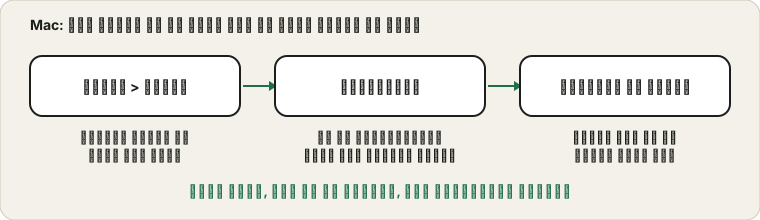
इनपुट मीटर पढ़ें
“सिस्टम सेटिंग्स” खोलें, “साउंड” चुनें और “इनपुट” टैब पर क्लिक करें। आपको उन माइक की सूची दिखेगी जो Mac इस्तेमाल कर सकता है, और उसके नीचे इनपुट लेवल मीटर। बोलें: मीटर आपकी आवाज़ के साथ भरना चाहिए। इससे पता चलता है कि Mac सूची में चुने गए डिवाइस से आवाज़ पा रहा है।
अगर कई डिवाइस हैं, तो हर एक पर क्लिक करके बोलें। बैग में भूला हुआ ब्लूटूथ हेडसेट, माइक वाला मॉनिटर और ऑडियो इंटरफ़ेस दिख सकते हैं, और मीटर उसी का है जो चुना गया है।
जाँचें किन ऐप्स को सुनने की अनुमति है
“सिस्टम सेटिंग्स”, फिर “प्राइवेसी और सिक्योरिटी”, फिर “माइक्रोफ़ोन” खोलें। एक्सेस माँगने वाला हर ऐप अपने स्विच के साथ दिखता है। macOS तब पूछता है जब कोई ऐप पहली बार माइक चाहता है, और अगर उस दिन आपने “अनुमति न दें” दबाया था, तो वह जवाब याद रहता है। स्विच चालू करने से समस्या सुलझ जाती है, हालाँकि कुछ ऐप्स को इसे पहचानने के लिए दोबारा खोलना पड़ता है।
जिस ऐप ने कभी माँगा ही नहीं, वह सूची में नहीं दिखेगा। उसे खोलें और माइक इस्तेमाल करने वाला कोई काम करें: अनुरोध आना चाहिए। Apple इनपुट सेटिंग्स Mac यूज़र गाइड में समझाता है, जिसका लिंक अंत में है।
रिकॉर्डिंग से अपनी आवाज़ सुनें
मीटर सिग्नल दिखाता है, गुणवत्ता नहीं। गुणवत्ता के लिए एक क्लिप रिकॉर्ड करें और सुनें। सबसे आसान “वॉइस मेमो” है, और QuickTime Player “फ़ाइल” मेन्यू से नई ऑडियो रिकॉर्डिंग शुरू कर सकता है। जहाँ से आप आम तौर पर कॉल करते हैं वहीं से दस सेकंड बोलें, फिर हेडफ़ोन से सुनें। पंखे का शोर, खाली दीवारों की गूँज और कीबोर्ड की खटखट मीटर से ज़्यादा रिकॉर्डिंग में सुनाई देती है।
यही जाँच ब्राउज़र में माइक टेस्ट करता है: वह एक छोटी क्लिप रिकॉर्ड करके चलाता है।
बंद ढक्कन का जाल
कई लोग MacBook को बिजली से जोड़कर, ढक्कन बंद करके, बाहरी मॉनिटर पर काम करते हैं। ढक्कन बंद होने पर बिल्ट-इन माइक अच्छा विकल्प नहीं है: बाहरी माइक, हेडसेट या, अगर हो, मॉनिटर का माइक इस्तेमाल करें। अगर Mac को काम की जगह रखने के बाद आवाज़ अचानक दूर से आती लगे या सुनाई देना बंद हो जाए, तो “इनपुट” की सूची खोलें और जो डिवाइस इस्तेमाल करना है उसे चुनें।
कंट्रोल सेंटर में माइक मोड
जब कोई ऐप माइक इस्तेमाल कर रहा हो, तो macOS के नए संस्करणों में कंट्रोल सेंटर “माइक मोड” दिखाता है, जिसमें “स्टैंडर्ड”, “वॉइस आइसोलेशन” और “वाइड स्पेक्ट्रम” के विकल्प होते हैं। यह सिर्फ़ संगत ऐप्स में, जिनमें कई वीडियोकॉन्फ़्रेंस टूल शामिल हैं, दिखता है। वॉइस आइसोलेशन आपके आसपास का शोर घटाने की कोशिश करता है, और वाइड स्पेक्ट्रम कमरे की ज़्यादा आवाज़ें आने देता है। अगर आपकी आवाज़ दबी लगती है या आपके संगीत शिक्षक को पियानो नहीं सुनाई देता, तो यह विकल्प आज़माने लायक है।
अगर मीटर सपाट रहे
सूची से कोई दूसरा इनपुट डिवाइस आज़माएँ, फिर जो नहीं चाहिए उसे हटाएँ। देखें कि कोई भौतिक कवर माइक को ढक तो नहीं रहा, और चुप माइक की गाइड में चार-चरण तरीक़ा पढ़ें। अगर कोई ज़रूरी कॉल आने वाली है, तो कॉल से पहले की प्रक्रिया भी पूरी करें। फ़ोन इस्तेमाल करते हैं? iPhone माइक टेस्ट देखें।
स्रोत और दायरा
मेन्यू के नाम हाल के macOS संस्करणों के अनुसार हैं और पुराने में अलग होते हैं। इनपुट मीटर साबित करता है कि सिग्नल आ रहा है; वह आवाज़ की गुणवत्ता नहीं नापता, और माइक मोड केवल उन ऐप्स में दिखता है जो उसे समर्थन देते हैं।
इस गाइड के लिए इस्तेमाल किए गए आधिकारिक दस्तावेज़ (पेज अंग्रेज़ी में हैं):
ProDeviceTest पर आज़माएँ
- माइक टेस्ट — ब्राउज़र में ऐसा टेस्ट जो वैसे ही व्यवहार करता है जैसे आपके कॉल टूल
- साउंड टेस्ट — जाँचें कि आपके Mac से क्या निकल रहा है
- कैमरा टेस्ट — उसी स्क्रीन में लगे कैमरे के लिए उपयोगी
और गाइड: ProDeviceTest के सभी गाइड