
كيف تختبر الميكروفون على ماك
لا يملك ماك زر «ابدأ الاختبار». لديه مقياس لمستوى الإدخال، وقائمة بالتطبيقات المسموح لها بالاستماع، وتطبيقان بسيطان لتسجيل مقطع. وهذا يكفي إن عرفت أيها يجيب عن أي سؤال.
آخر تحديث: · بقلم فريق تحرير ProDeviceTest
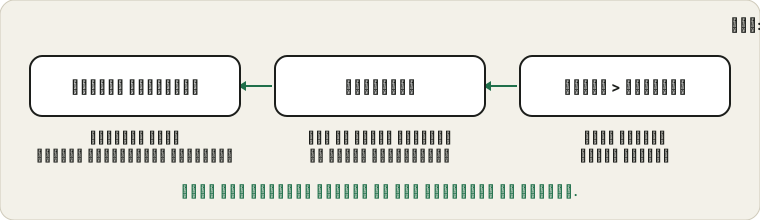
قراءة مقياس الإدخال
افتح «إعدادات النظام» واختر «الصوت» وانقر تبويب «الإدخال». سترى قائمة بالميكروفونات التي يمكن لماك استخدامها، وتحتها مقياس مستوى الإدخال. تحدث: يجب أن يمتلئ المقياس مع صوتك. هذا يُظهر أن ماك يستقبل الصوت من الجهاز المحدد في القائمة.
إن وُجد أكثر من جهاز، فانقر كلًّا منها وتحدث. قد تظهر سماعة بلوتوث منسية في حقيبة أو شاشة بميكروفون أو واجهة صوتية، والمقياس يخص المحدد.
تحقق من التطبيقات المسموح لها بالاستماع
افتح «إعدادات النظام» ثم «الخصوصية والأمان» ثم «الميكروفون». يظهر كل تطبيق طلب الوصول مع مفتاحه الخاص. يسأل macOS في أول مرة يريد فيها التطبيق الميكروفون، وإن ضغطت «عدم السماح» ذلك اليوم فالإجابة تُحفظ. تشغيل المفتاح يحل المشكلة، وإن كانت بعض التطبيقات تحتاج إعادة تشغيل لتلاحظ ذلك.
التطبيق الذي لم يطلب قط لن يظهر في القائمة. افتحه وافعل شيئًا يستخدم الميكروفون: يجب أن يظهر الطلب. تشرح أبل إعدادات الإدخال في دليل مستخدم ماك، ورابطه في النهاية.
اسمع صوتك عبر التسجيل
يُظهر المقياس الإشارة لا الجودة. وللجودة سجّل مقطعًا واستمع إليه. أسهل خيار «المذكرات الصوتية»، ويستطيع QuickTime Player بدء تسجيل صوتي جديد من قائمة «ملف». تحدث عشر ثوانٍ من المكان الذي تتصل منه عادةً، ثم استمع بسماعات الرأس. ضجيج المروحة وصدى الجدران العارية وطقطقة لوحة المفاتيح أوضح في التسجيل منها على المقياس.
الفحص نفسه في المتصفح يقوم به اختبار الميكروفون: يسجّل مقطعًا قصيرًا ويعيد تشغيله.
فخ الغطاء المغلق
يوصل كثيرون ماك بوك بالكهرباء ويغلقون الغطاء ويعملون على شاشة خارجية. مع الغطاء المغلق لا يكون الميكروفون المدمج خيارًا جيدًا: استخدم ميكروفونًا خارجيًّا أو سماعة رأس أو ميكروفون الشاشة إن وُجد. وإن بدا صوتك فجأة بعيدًا أو لم يعد يُسمع بعد وضع ماك في مكان العمل، فافتح قائمة «الإدخال» واختر الجهاز الذي تريده.
وضع الميكروفون في مركز التحكم
أثناء استخدام تطبيق للميكروفون، يعرض مركز التحكم في إصدارات macOS الأحدث «وضع الميكروفون» بخيارات «قياسي» و«عزل الصوت» و«طيف واسع». لا يظهر إلا في التطبيقات المتوافقة، ومنها كثير من أدوات مؤتمرات الفيديو. يحاول «عزل الصوت» تقليل الضجيج حولك، ويمرر «الطيف الواسع» مزيدًا من أصوات الغرفة. إن بدا صوتك مكتومًا أو لم يسمع معلم الموسيقى البيانو، فالخيار يستحق التجربة.
إن بقي المقياس مسطحًا
جرّب جهاز إدخال آخر من القائمة، ثم افصل ما لا تحتاجه. تأكد ألا يكون غطاء مادي يسد الميكروفون، واقرأ الطريقة بأربع خطوات في دليل الميكروفون الصامت. وإن كانت أمامك مكالمة مهمة، فأكمل أيضًا إجراء ما قبل المكالمة. تستخدم الهاتف؟ راجع كيف تختبر ميكروفون آيفون.
المصادر والنطاق
تتبع أسماء القوائم إصدارات macOS الحديثة وتختلف في الأقدم. يثبت مقياس الإدخال وصول إشارة؛ ولا يقيس جودة الصوت، ولا يظهر وضع الميكروفون إلا في التطبيقات التي تدعمه.
الوثائق الرسمية المستخدمة في هذا الدليل (الصفحات بالإنجليزية):
جرّب على ProDeviceTest
- اختبار الميكروفون — اختبار في المتصفح يتصرف مثل أدوات المكالمات التي تستخدمها فعلًا
- اختبار الصوت — افحص أيضًا ما يخرج من جهاز ماك
- اختبار كاميرا الويب — مفيد للكاميرا المدمجة في الشاشة نفسها
المزيد من الأدلة: جميع أدلة ProDeviceTest