
Zo test je de microfoon op een Mac
Een Mac geeft je geen knop Test starten. Hij geeft je een niveau-indicator, een lijst van apps die mogen luisteren en twee eenvoudige apps om een fragment op te nemen. Dat is genoeg, zodra je weet welke welke vraag beantwoordt.
Laatst bijgewerkt: · Door de redactie van ProDeviceTest
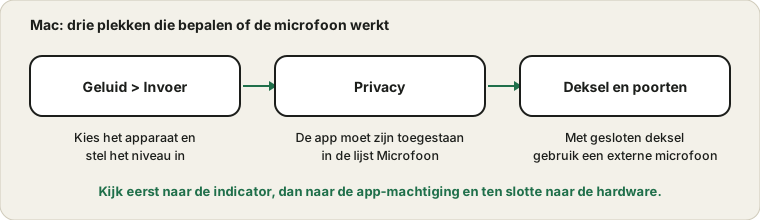
De invoerindicator lezen
Open Systeeminstellingen, kies Geluid en klik op het tabblad Invoer. Je ziet de lijst met microfoons die je Mac kan gebruiken en daaronder een invoerniveau-indicator. Praat: hij hoort mee te vullen op het ritme van je stem. Dat toont dat de Mac geluid ontvangt van het gemarkeerde apparaat in de lijst.
Zijn er meerdere apparaten, klik dan op elk en praat. Een bluetoothkoptelefoon die in een tas is vergeten, een monitor met microfoon en een audio-interface kunnen verschijnen, en de indicator hoort bij het gemarkeerde.
Controleren welke apps mogen luisteren
Ga naar Systeeminstellingen, dan Privacy en beveiliging, dan Microfoon. Elke app die toegang vroeg verschijnt met een eigen schakelaar. macOS vraagt het de eerste keer dat een app de microfoon wil, en klikte je die dag op Niet toestaan, dan blijft dat antwoord. De schakelaar aanzetten lost het op, al moeten sommige apps herstarten om het te merken.
Een app die nooit vroeg staat niet in de lijst. Open hem en doe iets wat de microfoon gebruikt: het verzoek hoort te verschijnen. Apple beschrijft de invoerinstellingen in zijn Mac-gebruikershandleiding, onderaan gelinkt.
Jezelf horen met een opname
De indicator toont het signaal, niet de kwaliteit. Neem daarvoor een fragment op en luister terug. Dictafoon is de eenvoudigste manier, en QuickTime Player kan via het menu Archief een nieuwe geluidsopname starten. Praat tien seconden op de plek waar je belt en luister dan met een koptelefoon. Ventilatorgeluid, galm van kale muren en toetsaanslagen hoor je beter in een opname dan op een indicator.
Voor dezelfde controle in een browser neemt de microfoontest een kort fragment op en speelt het af.
De valkuil van het gesloten deksel
Veel mensen sluiten een MacBook aan op stroom, doen het deksel dicht en gebruiken een externe monitor. Met gesloten deksel is de ingebouwde microfoon geen goede keuze: gebruik een externe microfoon, een headset of die van een monitor die er een heeft. Klinkt je stem plots ver weg of hoort men je niet meer nadat je de Mac op je bureau hebt neergezet, open dan de lijst Invoer en kies het apparaat dat je echt wilt gebruiken.
Microfoonmodus in het Bedieningspaneel
Terwijl een app de microfoon gebruikt, toont het Bedieningspaneel van recente macOS-versies een optie Microfoonmodus met keuzes als Standaard, Stemisolatie en Breed spectrum. Die verschijnt alleen voor compatibele apps, waaronder veel videovergadertools. Stemisolatie probeert achtergrondgeluid om je heen te verminderen, breed spectrum laat meer van de kamer door. Klink je gedempt of hoort je muziekleraar de piano niet, dan is dit een instelling om te proberen.
Als de indicator plat blijft
Probeer een ander invoerapparaat uit de lijst en koppel los wat je niet gebruikt. Controleer dan of niets fysieks de microfoon bedekt en lees de methode in vier stappen in de handleiding voor een stomme microfoon. Heb je een belangrijk gesprek, doe dan ook de routine voor het gesprek. Gebruik je een telefoon? Zie hoe je de microfoon van een iPhone test.
Bronnen en reikwijdte
Menunamen volgen recente macOS-versies en wijken af in oudere. De invoerindicator bewijst dat er een signaal aankomt; hij meet de geluidskwaliteit niet, en de Microfoonmodus verschijnt alleen in apps die hem ondersteunen.
Officiële documentatie die voor deze handleiding is gebruikt (de pagina’s zijn in het Engels):
Probeer het op ProDeviceTest
- Microfoontest — een test in de browser die zich gedraagt als de belhulpmiddelen die je echt gebruikt
- Geluidstest — controleer ook wat uit je Mac komt
- Webcamtest — handig voor de camera in hetzelfde scherm
Meer gidsen: alle gidsen van ProDeviceTest