
Macでマイクをテストする方法
Macには「テスト開始」ボタンがありません。あるのは、入力レベルのメーター、聞くことを許可されたアプリの一覧、そして短い音を録音できる2つの簡単なアプリです。どれがどの疑問に答えるかが分かれば、十分です。
最終更新: · 執筆:ProDeviceTest編集チーム
入力メーターを読む
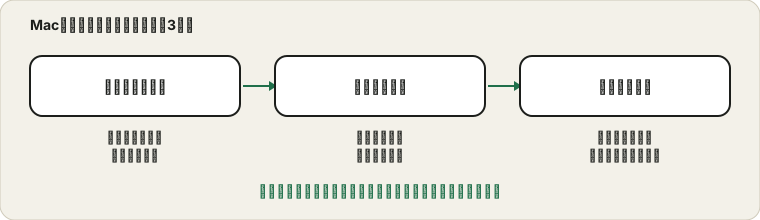
「システム設定」を開いて「サウンド」を選び、「入力」タブをクリックします。Macが使えるマイクの一覧と、その下に入力レベルのメーターが表示されます。話すと、声に合わせてメーターが埋まるはずです。これは、一覧で選択されているデバイスからMacが音を受け取っていることを示します。
複数のデバイスがある場合は、一つずつクリックして話してください。カバンに入れたままのBluetoothヘッドセット、マイク付きモニター、オーディオインターフェースが現れることがありますが、メーターは選択中のものに対応します。
どのアプリが聞けるか確認する
「システム設定」から「プライバシーとセキュリティ」、「マイク」の順に開きます。アクセスを求めたすべてのアプリが、それぞれのスイッチ付きで表示されます。macOSはアプリが初めてマイクを使うときに確認を出し、その日に「許可しない」を押すと、その答えが記憶されます。スイッチをオンにすれば解決しますが、アプリによっては再起動しないと気付かないものもあります。
一度も要求していないアプリは一覧に出ません。そのアプリを開いて、マイクを使う操作をしてみてください。確認が出るはずです。Appleは入力設定についてMacユーザガイドで説明しており、リンクは末尾にあります。
録音で自分の声を聞く
メーターが示すのは信号であって品質ではありません。品質を確かめるには、短く録音して聞き返します。最も簡単なのは「ボイスメモ」で、QuickTime Playerでも「ファイル」メニューから新規オーディオ録音を始められます。いつも通話する場所で10秒話し、ヘッドホンで聞いてください。ファンの音、むき出しの壁の反響、キーボードの打鍵音は、メーターより録音のほうがはっきり聞こえます。
同じ確認をブラウザで行うのがマイクテストで、短い音を録音して再生します。
本体を閉じたときの落とし穴
MacBookを電源につなぎ、本体を閉じて外部ディスプレイで作業する人は多いです。本体を閉じた状態では内蔵マイクは向きません。外付けマイク、ヘッドセット、またはモニターにマイクがあればそれを使ってください。Macを作業場所に設置した後で急に声が遠くなったり、聞こえなくなったりしたら、「入力」の一覧を開き、使いたいデバイスを選んでください。
コントロールセンターのマイクモード
アプリがマイクを使っている間、新しいmacOSのコントロールセンターには、「標準」「声を分離」「ワイドスペクトル」を選べる「マイクモード」が表示されます。対応するアプリ、多くのビデオ会議ツールなどでのみ現れます。「声を分離」はまわりの雑音を減らそうとし、「ワイドスペクトル」は部屋の音をより多く通します。声がこもって聞こえる場合や、音楽の先生のピアノが相手に届かない場合に試す価値があります。
メーターがまったく動かないとき
一覧から別の入力デバイスを試し、不要なものは外してください。マイクをふさぐ物理的なカバーがないか確認し、無音マイクのガイドの4ステップ法を読んでください。大事な通話の前なら、通話前の手順も実行してください。スマートフォンならiPhoneのマイクテスト方法を参照してください。
情報源と範囲
メニュー名は最近のmacOSに沿っており、古い版では異なります。入力メーターは信号が届いていることを示しますが、音質は測れず、マイクモードは対応するアプリでのみ表示されます。
このガイドで参照した公式ドキュメント(ページは英語です):
ProDeviceTestで試してみる
ほかのガイド: ProDeviceTestのガイド一覧