
Micro Google Meet qui ne fonctionne pas : commencez par le navigateur
Google Meet n’a aucun programme à installer. Il tourne dans un onglet du navigateur, et ce navigateur détient les clés de votre micro. La première question ne concerne donc pas Meet. C’est de savoir si le navigateur a le droit d’écouter.
Dernière mise à jour : · Par la rédaction de ProDeviceTest
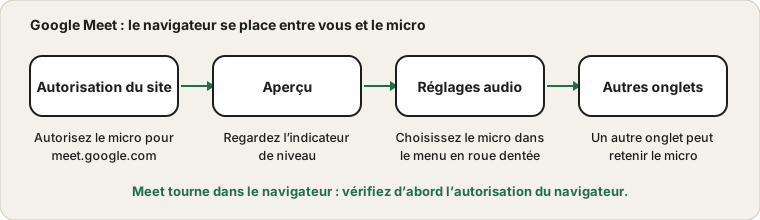
L’autorisation du site
Quand vous ouvrez Meet, le navigateur demande si le site peut utiliser votre micro et votre caméra. Si vous cliquez une fois sur Bloquer, Chrome s’en souvient. Une icône de caméra ou de micro barrée dans la barre d’adresse signifie que c’est arrivé. Cliquez sur l’icône ou le cadenas, mettez Microphone sur Autoriser et rechargez la page. Google le documente dans son aide Chrome sur l’utilisation de la caméra et du micro.
La même chose vaut dans d’autres navigateurs, même si les menus diffèrent.
Utiliser l’écran de pré-connexion
Avant de cliquer sur Participer, Meet affiche l’aperçu de votre caméra et un indicateur du micro. Parlez et regardez l’indicateur. S’il réagit, Meet entend le micro sélectionné. Sinon, ouvrez les paramètres avec les trois points ou l’engrenage et vérifiez quel micro est choisi. La page d’aide de Meet pour résoudre les problèmes audio liste les mêmes étapes pour ordinateur et mobile.
Choisir le micro dans Meet
Dans les réglages audio de Meet, il y a des menus déroulants séparés pour le micro et les haut-parleurs. Un micro réglé sur le mauvais appareil est plus faible qu’on ne le croit ; par exemple, il peut utiliser une webcam posée sur un autre bureau. Choisissez le bon, parlez et regardez le niveau. Si vous portez un casque Bluetooth, comparez le son avec le micro de votre portable, car le casque peut passer dans un mode de moindre qualité. Voyez pourquoi cela arrive.
Autres onglets et applis
Un autre onglet ou une autre appli utilise peut-être déjà le micro, comme l’onglet d’une réunion précédente que vous avez oublié de fermer. Fermez les onglets inutiles, redémarrez le navigateur si vous soupçonnez qu’un onglet est bloqué et réessayez. Une extension qui modifie l’audio ou la confidentialité peut aussi interférer : testez dans une fenêtre privée, où la plupart des extensions sont désactivées par défaut.
Le système en dessous
Le navigateur a quand même besoin de l’autorisation du système. Sous Windows, c’est la page de confidentialité du micro ; sur un Mac, c’est Confidentialité et sécurité, puis Microphone, avec un interrupteur pour chaque navigateur. Sans lui, le réglage propre au navigateur ne change rien. La vérification pas à pas, du câble vers le haut, est dans le guide des quatre étapes.
Dernières vérifications avant l’appel
Testez avec le test du micro dans le même navigateur. S’il marche et pas Meet, rechargez l’onglet Meet et revérifiez l’autorisation. Pour quelque chose d’important, suivez la routine avant l’appel. Si votre entreprise utilise Teams, voyez le guide Teams.
Sources et portée
Les navigateurs et Meet sont mis à jour régulièrement : les menus peuvent donc différer. L’indicateur de prévisualisation montre ce qu’entend Meet ; il ne peut pas révéler une restriction d’administrateur Workspace ni un problème de l’autre côté.
Documentation officielle utilisée pour ce guide (les pages sont en anglais) :
À essayer sur ProDeviceTest
- Test de Microphone — il tourne dans le même navigateur que Meet, donc il montre ce que Meet verra
- Test de Webcam — vérifiez aussi l’autorisation de la caméra
- Test Audio — vérifiez vos haut-parleurs
Autres guides : tous les guides ProDeviceTest