
Como testar o microfone em um Mac
Um Mac não oferece um botão Iniciar teste. Oferece um indicador de nível, uma lista de apps autorizados a ouvir e dois apps simples para gravar um trecho. É suficiente, quando você sabe qual responde a qual pergunta.
Última atualização: · Pela equipe editorial do ProDeviceTest
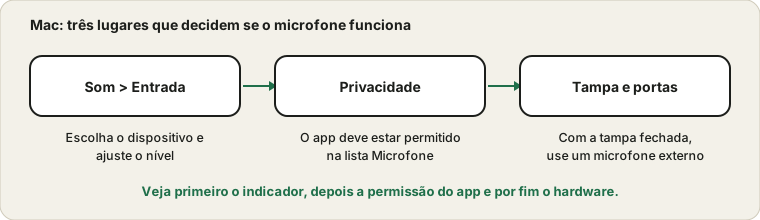
Ler o indicador de entrada
Abra Ajustes do Sistema, escolha Som e clique na aba Entrada. Você verá a lista de microfones que o Mac pode usar e, abaixo, um indicador do nível de entrada. Fale: ele deve encher no ritmo da sua voz. Isso mostra que o Mac recebe som do dispositivo destacado na lista.
Se houver vários dispositivos, clique em cada um e fale. Um fone Bluetooth esquecido numa bolsa, um monitor com microfone e uma interface de áudio podem aparecer, e o indicador corresponde ao que está destacado.
Conferir quais apps podem ouvir
Vá em Ajustes do Sistema, depois Privacidade e segurança, depois Microfone. Todo app que pediu acesso aparece com seu próprio botão. O macOS pergunta na primeira vez que um app quer o microfone, e se naquele dia você clicou em Não permitir, a resposta fica. Ativar o botão resolve, embora alguns apps precisem reiniciar para perceber.
Um app que nunca pediu não aparece na lista. Abra-o e faça algo que use o microfone: o pedido deve surgir. A Apple documenta os ajustes de entrada no guia do usuário do Mac, linkado no fim.
Ouvir a si mesmo com uma gravação
O indicador mostra o sinal, não a qualidade. Para isso, grave um trecho e ouça de volta. Gravador de Voz é o jeito mais simples, e o QuickTime Player pode iniciar uma nova gravação de áudio pelo menu Arquivo. Fale por dez segundos no lugar de onde faz suas chamadas, depois ouça com fones. O ruído do ventilador, o eco de paredes nuas e as batidas no teclado se ouvem melhor numa gravação do que num indicador.
Para a mesma verificação num navegador, o teste de microfone grava um trecho curto e o reproduz.
A armadilha da tampa fechada
Muita gente liga um MacBook na tomada, fecha a tampa e usa um monitor externo. Com a tampa fechada, o microfone embutido não é boa escolha: use um microfone externo, um fone ou o de um monitor que tenha um. Se sua voz de repente soa distante ou ninguém mais ouve você depois de montar o Mac na mesa, abra a lista Entrada e escolha o dispositivo que realmente quer usar.
Modo do microfone na Central de Controle
Enquanto um app usa o microfone, a Central de Controle das versões recentes do macOS mostra uma opção Modo do microfone, com escolhas como Padrão, Isolamento de voz e Amplo espectro. Ela só aparece para apps compatíveis, incluindo muitas ferramentas de videoconferência. O isolamento de voz tenta reduzir o ruído de fundo ao redor, o amplo espectro deixa entrar mais da sala. Se você soa abafado ou seu professor de música não ouve o piano, é um ajuste para tentar.
Se o indicador continua parado
Tente outro dispositivo de entrada da lista e depois desconecte o que não usa. Em seguida, confira se nenhuma proteção física cobre o microfone e leia o método em quatro passos no guia do microfone mudo. Se tem uma chamada importante, faça também a rotina antes da chamada. Está usando um celular? Veja como testar o microfone de um iPhone.
Fontes e escopo
Os nomes de menu seguem versões recentes do macOS e diferem nas anteriores. O indicador de entrada prova que chega sinal; não mede a qualidade do som, e o Modo do microfone só aparece em apps que o suportam.
Documentação oficial usada neste guia (as páginas estão em inglês):
Experimente no ProDeviceTest
- Teste de Microfone — um teste no navegador que se comporta como as ferramentas de chamada que você vai usar de verdade
- Teste de Som — confira também o que sai do seu Mac
- Teste de Webcam — útil para a câmera embutida na mesma tela
Mais guias: todos os guias do ProDeviceTest