
Как проверить микрофон на Mac
В Mac нет кнопки «Начать тест». Есть индикатор уровня, список приложений, которым разрешено слушать, и два простых приложения для записи фрагмента. Этого достаточно, когда знаешь, какое отвечает на какой вопрос.
Последнее обновление: · Автор: редакция ProDeviceTest
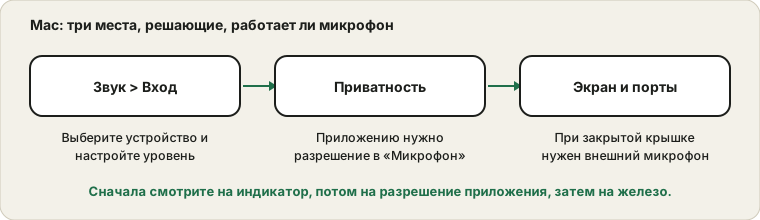
Читаем индикатор входа
Откройте «Системные настройки», выберите «Звук» и нажмите вкладку «Вход». Вы увидите список микрофонов, которые может использовать Mac, а под ним — индикатор уровня входа. Говорите: он должен заполняться в такт голосу. Это показывает, что Mac получает звук от устройства, выделенного в списке.
Если устройств несколько, щёлкайте каждое и говорите. Могут появиться забытая в сумке Bluetooth-гарнитура, монитор с микрофоном и аудиоинтерфейс, а индикатор относится к выделенному.
Проверьте, каким приложениям разрешено слушать
Откройте «Системные настройки», затем «Конфиденциальность и безопасность», затем «Микрофон». Каждое приложение, запросившее доступ, показано с собственным переключателем. macOS спрашивает в первый раз, когда приложение хочет микрофон, и если в тот день вы нажали «Не разрешать», ответ сохраняется. Включение переключателя решает проблему, хотя некоторым приложениям нужен перезапуск, чтобы заметить это.
Приложение, которое никогда не запрашивало, в списке не появится. Откройте его и сделайте что-то, использующее микрофон: запрос должен появиться. Apple описывает настройки ввода в руководстве пользователя Mac, ссылка в конце.
Услышьте себя через запись
Индикатор показывает сигнал, а не качество. Для качества запишите фрагмент и прослушайте. Проще всего «Диктофон», а QuickTime Player может начать новую аудиозапись из меню «Файл». Говорите десять секунд там, откуда обычно звоните, затем слушайте в наушниках. Шум вентилятора, эхо голых стен и стук клавиатуры лучше слышны в записи, чем на индикаторе.
Ту же проверку в браузере выполняет тест микрофона: он записывает короткий фрагмент и воспроизводит его.
Ловушка закрытой крышки
Многие подключают MacBook к питанию, закрывают крышку и работают с внешним монитором. При закрытой крышке встроенный микрофон — плохой выбор: используйте внешний микрофон, гарнитуру или микрофон монитора, если он есть. Если голос вдруг стал звучать далеко или вас перестали слышать после установки Mac на рабочее место, откройте список «Вход» и выберите устройство, которое хотите использовать.
Режим микрофона в Пункте управления
Пока приложение использует микрофон, Пункт управления в новых версиях macOS показывает параметр «Режим микрофона» с вариантами «Стандартный», «Изоляция голоса» и «Широкий спектр». Он появляется только для совместимых приложений, включая многие инструменты видеоконференций. Изоляция голоса пытается уменьшить фоновый шум вокруг вас, широкий спектр пропускает больше звуков комнаты. Если вы звучите глухо или ваш учитель музыки не слышит пианино, этот параметр стоит попробовать.
Если индикатор остаётся плоским
Попробуйте другое устройство ввода из списка, затем отключите ненужное. Проверьте, не закрывает ли микрофон какая-либо физическая защита, и прочитайте метод из четырёх шагов в руководстве по молчащему микрофону. Если предстоит важный звонок, выполните также процедуру перед звонком. Пользуетесь телефоном? См. как проверить микрофон iPhone.
Источники и границы
Названия меню соответствуют недавним версиям macOS и отличаются в старых. Индикатор ввода доказывает, что сигнал приходит; он не измеряет качество звука, а «Режим микрофона» появляется только в приложениях, которые его поддерживают.
Официальная документация, использованная для этого руководства (страницы на английском):
Проверьте на ProDeviceTest
- Тест Микрофона — проверка в браузере, ведущая себя как инструменты звонков, которыми вы реально пользуетесь
- Тест Звука — проверьте также, что выходит из вашего Mac
- Тест Веб-Камеры — полезно для камеры, встроенной в тот же экран
Другие руководства: все руководства ProDeviceTest