
Cómo probar tu micrófono en un Mac
Un Mac no te da un botón de Iniciar prueba. Te da un medidor de nivel, una lista de apps con permiso para escuchar y dos apps sencillas para grabar un clip. Es suficiente, cuando sabes cuál responde a cada pregunta.
Última actualización: · Por el equipo editorial de ProDeviceTest
Lee el medidor de entrada
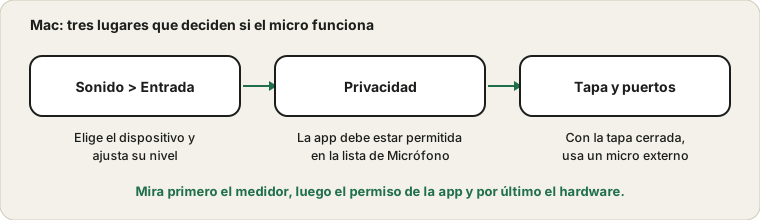
Abre Ajustes del Sistema, elige Sonido y haz clic en la pestaña Entrada. Verás una lista de los micrófonos que tu Mac puede usar y, debajo, un medidor del nivel de entrada. Habla, y el medidor debe llenarse al ritmo de tu voz. Eso te dice que el Mac recibe sonido del dispositivo resaltado en la lista.
Si hay varios dispositivos, haz clic en cada uno y habla. Unos auriculares Bluetooth olvidados en una mochila, un monitor con micro y una interfaz de audio pueden aparecer, y el medidor pertenece al que está resaltado.
Comprueba qué apps pueden escuchar
Ve a Ajustes del Sistema, luego Privacidad y seguridad y después Micrófono. Cada app que ha pedido acceso aparece con su propio interruptor. macOS pregunta la primera vez que una app quiere el micro, y si ese día pulsaste No permitir, la respuesta se queda. Activar el interruptor lo arregla, aunque algunas apps necesitan reiniciarse para notarlo.
Una app que nunca lo ha pedido no estará en la lista. Ábrela y haz lo que use el micrófono, y debería aparecer el aviso. Apple documenta los ajustes de entrada en su guía de usuario del Mac, enlazada al final.
Escúchate con una grabación
El medidor muestra señal, no calidad. Para eso, graba un clip y reprodúcelo. Notas de voz es la forma más simple, y QuickTime Player puede iniciar una grabación de audio nueva desde su menú Archivo. Habla diez segundos en el lugar donde haces las llamadas y escucha con auriculares. El ruido del ventilador, el eco de las paredes desnudas y los golpes del teclado se oyen mejor en una grabación que en un medidor.
Para la misma comprobación en un navegador, la prueba de micrófono graba un clip corto y lo reproduce.
La trampa de la tapa cerrada
Mucha gente conecta un MacBook, cierra la tapa y usa un monitor externo. Con la tapa cerrada, el micrófono integrado no es buena opción, así que usa un micrófono externo, unos auriculares con micro o el de una pantalla que tenga el suyo. Si tu voz suena de pronto lejana o no te oyen tras conectar el equipo, abre la lista de Entrada y elige el dispositivo que de verdad quieres usar.
Modo de micrófono en el Centro de control
Mientras una app usa el micrófono, el Centro de control de las versiones recientes de macOS muestra una opción Modo de micrófono, con opciones como Estándar, Aislamiento de voz y Espectro amplio. Solo aparece en las apps que lo admiten, entre ellas muchas herramientas de videollamada. El aislamiento de voz intenta reducir el ruido de fondo a tu alrededor; el espectro amplio deja entrar más sala. Si suenas apagado o tu profesor de música no oye el piano, es un ajuste que merece la pena probar.
Si el medidor se queda plano
Prueba otro dispositivo de entrada de la lista y desenchufa lo que no uses. Después comprueba que no haya una cubierta de hardware sobre el micro y lee el método de cuatro paradas de la guía del micrófono mudo. Si vas a tener una llamada importante, haz también la rutina previa a la llamada. ¿Usas un móvil? Mira cómo probar el micrófono de un iPhone.
Fuentes y alcance
Los nombres de menú siguen las versiones recientes de macOS y difieren en las anteriores. El medidor de entrada demuestra que llega señal; no mide la calidad del sonido, y el Modo de micrófono solo aparece en apps que lo admiten.
Documentación oficial usada para esta guía (las páginas están en inglés):
Pruébalo en ProDeviceTest
- Test de Micrófono — una comprobación en el navegador que se comporta como las herramientas de llamadas que usarás de verdad
- Test de Sonido — comprueba también lo que sale de tu Mac
- Test de Webcam — útil para la cámara integrada en la misma tapa
Más guías: todas las guías de ProDeviceTest