
Come testare il microfono su un Mac
Un Mac non vi dà un pulsante Avvia test. Vi dà un indicatore di livello, un elenco di app autorizzate ad ascoltare e due semplici app per registrare un estratto. Basta, una volta che sapete quale risponde a quale domanda.
Ultimo aggiornamento: · A cura della redazione di ProDeviceTest
Leggere l’indicatore di ingresso
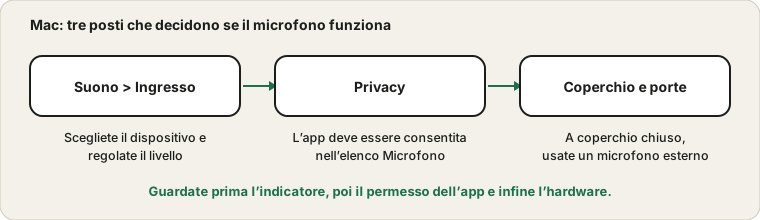
Aprite Impostazioni di Sistema, scegliete Suono e fate clic sulla scheda Ingresso. Vedrete l’elenco dei microfoni che il Mac può usare e, sotto, un indicatore del livello di ingresso. Parlate: dovrebbe riempirsi al ritmo della voce. Questo mostra che il Mac riceve suono dal dispositivo evidenziato nell’elenco.
Se ci sono più dispositivi, fate clic su ciascuno e parlate. Cuffie Bluetooth dimenticate in una borsa, un monitor con microfono e un’interfaccia audio possono comparire, e l’indicatore corrisponde a quello evidenziato.
Controllare quali app possono ascoltare
Andate in Impostazioni di Sistema, poi Privacy e sicurezza, poi Microfono. Ogni app che ha richiesto l’accesso compare con un interruttore proprio. macOS chiede la prima volta che un’app vuole il microfono, e se quel giorno avete fatto clic su Non consentire, la risposta resta. Attivare l’interruttore risolve il problema, anche se alcune app devono riavviarsi per accorgersene.
Un’app che non ha mai chiesto non compare nell’elenco. Apritela e fate qualcosa che usi il microfono: la richiesta dovrebbe apparire. Apple documenta le impostazioni di ingresso nella sua guida per l’utente del Mac, collegata alla fine.
Ascoltarsi con una registrazione
L’indicatore mostra il segnale, non la qualità. Per quella, registrate un estratto e riascoltatelo. Memo Vocali è il modo più semplice, e QuickTime Player può avviare una nuova registrazione audio dal menu File. Parlate dieci secondi nel posto da cui fate le chiamate, poi ascoltate in cuffia. Il rumore della ventola, l’eco di pareti spoglie e i colpi sulla tastiera si sentono meglio in una registrazione che in un indicatore.
Per la stessa verifica in un browser, il test del microfono registra un breve estratto e lo riproduce.
La trappola del coperchio chiuso
Molte persone collegano un MacBook all’alimentazione, chiudono il coperchio e usano un monitor esterno. Con il coperchio chiuso il microfono integrato non è una buona scelta: usate un microfono esterno, una cuffia o quello di un monitor che ne ha uno. Se la voce sembra all’improvviso lontana o non vi sentono più dopo aver sistemato il Mac sulla scrivania, aprite l’elenco Ingresso e scegliete il dispositivo che volete davvero usare.
Modalità microfono nel Centro di Controllo
Mentre un’app usa il microfono, il Centro di Controllo nelle versioni recenti di macOS mostra l’opzione Modalità microfono, con scelte come Standard, Isolamento vocale e Spettro ampio. Compare solo per le app compatibili, tra cui molti strumenti di videoconferenza. L’isolamento vocale prova a ridurre il rumore di fondo intorno a voi, lo spettro ampio lascia entrare più stanza. Se suonate ovattati o il vostro insegnante di musica non sente il pianoforte, è un’impostazione da provare.
Se l’indicatore resta piatto
Provate un altro dispositivo di ingresso dall’elenco, poi scollegate quello che non usate. Controllate quindi che nessuna protezione fisica copra il microfono e leggete il metodo in quattro passaggi nella guida al microfono muto. Se avete una chiamata importante, fate anche la routine prima della chiamata. State usando un telefono? Vedete come testare il microfono di un iPhone.
Fonti e ambito
I nomi dei menu seguono le versioni recenti di macOS e differiscono in quelle precedenti. L’indicatore di ingresso dimostra che arriva un segnale; non misura la qualità del suono, e la Modalità microfono compare solo nelle app che la supportano.
Documentazione ufficiale usata per questa guida (le pagine sono in inglese):
Provalo su ProDeviceTest
- Test del Microfono — un test nel browser che si comporta come gli strumenti di chiamata che userete davvero
- Test Audio — controllate anche cosa esce dal Mac
- Test Webcam — utile per la fotocamera integrata nello stesso schermo
Altre guide: tutte le guide di ProDeviceTest