
So testen Sie Ihr Mikrofon an einem Mac
Ein Mac gibt Ihnen keine Schaltfläche Test starten. Er gibt Ihnen eine Pegelanzeige, eine Liste der Apps, die zuhören dürfen, und zwei einfache Apps, mit denen Sie einen Ausschnitt aufnehmen. Das reicht, sobald Sie wissen, welche welche Frage beantwortet.
Zuletzt aktualisiert: · Von der ProDeviceTest-Redaktion
Die Eingabeanzeige lesen
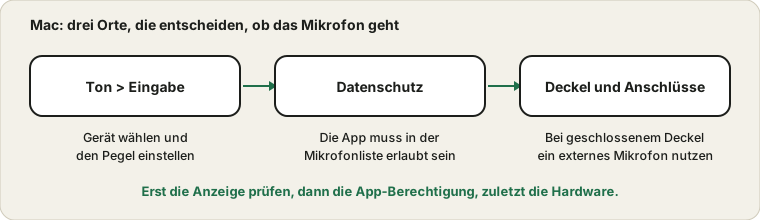
Öffnen Sie die Systemeinstellungen, wählen Sie Ton und klicken Sie auf die Registerkarte Eingabe. Sie sehen die Liste der Mikrofone, die Ihr Mac nutzen kann, und darunter eine Eingabepegelanzeige. Sprechen Sie: Sie sollte sich im Rhythmus Ihrer Stimme füllen. Das zeigt, dass der Mac Ton vom in der Liste markierten Gerät empfängt.
Gibt es mehrere Geräte, klicken Sie jedes an und sprechen Sie. Ein in der Tasche vergessenes Bluetooth-Headset, ein Monitor mit Mikrofon und ein Audio-Interface können auftauchen, und die Anzeige gehört zu dem markierten.
Prüfen, welche Apps zuhören dürfen
Gehen Sie zu Systemeinstellungen, dann Datenschutz und Sicherheit, dann Mikrofon. Jede App, die Zugriff angefragt hat, erscheint mit einem eigenen Schalter. macOS fragt beim ersten Mal, wenn eine App das Mikrofon will, und haben Sie an dem Tag auf Nicht erlauben geklickt, bleibt die Antwort bestehen. Den Schalter einzuschalten löst das Problem, auch wenn manche Apps neu starten müssen, um es zu merken.
Eine App, die nie gefragt hat, steht nicht in der Liste. Öffnen Sie sie und tun Sie etwas, das das Mikrofon nutzt: Die Anfrage sollte erscheinen. Apple beschreibt die Eingabeeinstellungen in seinem Mac-Benutzerhandbuch, am Ende verlinkt.
Sich per Aufnahme anhören
Die Anzeige zeigt das Signal, nicht die Qualität. Dafür nehmen Sie einen Ausschnitt auf und hören ihn ab. Sprachmemos ist der einfachste Weg, und der QuickTime Player kann im Menü Ablage eine neue Audioaufnahme starten. Sprechen Sie zehn Sekunden an dem Ort, wo Sie Ihre Anrufe führen, und hören Sie dann mit Kopfhörern. Lüftergeräusch, Hall kahler Wände und Tastaturanschläge sind in einer Aufnahme besser zu hören als in einer Anzeige.
Dieselbe Prüfung im Browser bietet der Mikrofontest, der einen kurzen Ausschnitt aufnimmt und abspielt.
Die Falle mit dem geschlossenen Deckel
Viele schließen bei einem MacBook am Strom den Deckel und arbeiten mit einem externen Monitor. Bei geschlossenem Deckel ist das eingebaute Mikrofon keine gute Wahl: Nutzen Sie ein externes Mikrofon, ein Headset oder das eines Monitors, der eines hat. Klingt Ihre Stimme plötzlich fern oder hört man Sie nach dem Aufbau am Schreibtisch nicht mehr, öffnen Sie die Eingabeliste und wählen Sie das Gerät, das Sie wirklich verwenden wollen.
Mikrofonmodus im Kontrollzentrum
Während eine App das Mikrofon nutzt, zeigt das Kontrollzentrum neuerer macOS-Versionen eine Option Mikrofonmodus mit Auswahlmöglichkeiten wie Standard, Stimmisolierung und Breites Spektrum. Sie erscheint nur für kompatible Apps, darunter viele Videokonferenz-Tools. Die Stimmisolierung versucht Hintergrundgeräusche um Sie zu verringern, das breite Spektrum lässt mehr vom Raum durch. Klingen Sie gedämpft oder hört Ihr Musiklehrer das Klavier nicht, ist das eine Einstellung zum Ausprobieren.
Wenn die Anzeige flach bleibt
Probieren Sie ein anderes Eingabegerät aus der Liste und ziehen Sie dann ab, was Sie nicht nutzen. Prüfen Sie anschließend, ob nichts Physisches das Mikrofon verdeckt, und lesen Sie die Methode in vier Schritten in der Anleitung für ein stummes Mikrofon. Haben Sie einen wichtigen Anruf, machen Sie auch die Routine vor dem Anruf. Sie nutzen ein Handy? Siehe So testen Sie das Mikrofon eines iPhones.
Quellen und Geltungsbereich
Menünamen folgen neueren macOS-Versionen und weichen in älteren ab. Die Eingabeanzeige beweist, dass ein Signal ankommt; sie misst nicht die Tonqualität, und der Mikrofonmodus erscheint nur in Apps, die ihn unterstützen.
Offizielle Dokumentation für diese Anleitung (die Seiten sind auf Englisch):
Probier es auf ProDeviceTest
- Mikrofontest — ein Browsertest, der sich wie die Anruf-Tools verhält, die Sie wirklich nutzen
- Soundtest — prüfen Sie auch, was aus Ihrem Mac herauskommt
- Webcam-Test — nützlich für die Kamera im selben Display
Weitere Anleitungen: alle ProDeviceTest-Anleitungen