Micro qui coupe en pleine phrase : noise gate, alimentation ou connexion ?
Vos premiers mots sont coupés, des syllabes entières disparaissent, ou le micro devient muet une seconde avant de revenir. C’est différent d’un micro qui ne marche jamais. Le micro est bien vivant, mais quelque chose sur le trajet ferme la porte ou perd le signal, et un court test local vous dit où.
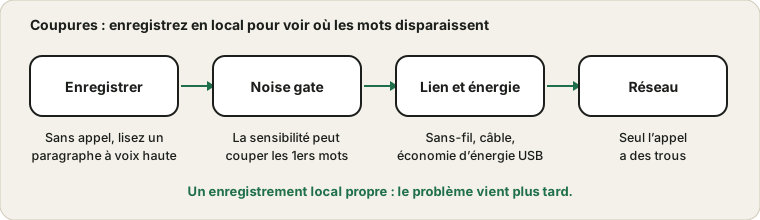
Si l’enregistrement local est propre, la coupure se produit plus tard, dans l’appli ou le réseau.
Enregistrez d’abord en local
Le test le plus utile est de vous enregistrer sans aucun appel. Utilisez l’enregistreur vocal, lisez un paragraphe d’un ton régulier pendant vingt secondes et réécoutez. Si l’enregistrement est propre, le micro et le câble vont bien, et les coupures entendues en appel sont ajoutées plus tard par un réglage d’appli ou par le réseau. Si l’enregistrement lui-même a des trous, le problème est au micro ou avant.
À quoi ressemble la coupure et d’où elle vient
Ce que vous entendez
Origine probable
À vérifier
La première syllabe de chaque phrase est coupée
Porte de bruit ou seuil de détection vocale
Baissez le seuil de sensibilité
Des mots disparaissent au hasard
Liaison sans fil ou alimentation USB
Rapprochez-vous, changez de port, vérifiez l’économie d’énergie
La voix devient muette puis revient
Bascule du mode muet ou câble lâche
Vérifiez les touches muet et remuez le câble
Voix robotique et hachée
Réseau ou ordinateur chargé
Testez en local et fermez les applis lourdes
Des trous seulement pour les autres
Service d’appel ou réseau
Enregistrez en local pour comparer
Silence après quelques minutes
L’économie d’énergie éteint l’appareil
Vérifiez la suspension USB et la batterie
Associez votre coupure à une ligne, et le reste du guide vous indique la section à ouvrir.
Le noise gate ou la détection de voix
De nombreuses applis de discussion n’ouvrent le micro que lorsqu’elles pensent que vous parlez. Si la sensibilité est trop haute, le début de chaque phrase est coupé et les mots faibles peuvent passer sous le seuil. Cherchez un réglage de sensibilité d’entrée ou de détection de voix, baissez un peu le seuil et dites une phrase qui commence doucement. Le push-to-talk évite tout le problème, au prix d’une touche à tenir. Le guide Discord montre où se trouvent ces commandes.
Régler une porte de bruit en cinq étapes
Ouvrez les réglages d’entrée de l’appli de discussion et trouvez le contrôle de sensibilité ou de seuil.
Désactivez la sensibilité automatique pour pouvoir fixer vous-même une valeur.
Restez silencieux quelques secondes et notez jusqu’où monte l’indicateur avec le bruit de fond.
Réglez le seuil juste au-dessus de ce niveau de fond.
Parlez doucement et voyez si la porte s’ouvre ; baissez le seuil si ce n’est pas le cas.
Le but est un seuil qui ignore la pièce mais s’ouvre pour vos mots les plus doux. Si aucune valeur ne satisfait les deux, la pièce est trop bruyante pour qu’une porte fonctionne bien, et le push-to-talk est un meilleur choix.
Quand le push-to-talk est la meilleure réponse
Si une porte de bruit ne peut pas être réglée pour fonctionner dans votre pièce, le push-to-talk est une alternative honnête. Vous maintenez une touche pendant que vous parlez, si bien que le micro n’est ouvert que lorsque vous le voulez. Il supprime le bruit de fond entre les phrases et évite les premiers mots coupés. Le prix à payer est qu’il faut penser à appuyer sur la touche, et qu’une touche qui ne répond pas vous laisse muet. Choisissez une touche facile d’accès, testez-la avec le test du clavier et gardez une main près d’elle pendant les appels.
Confirmer la correction par un test plus long
Les coupures peuvent être intermittentes, donc un test de trente secondes prouve peu de chose. Après une modification, enregistrez ou parlez pendant au moins dix minutes, pendant le type d’activité où les coupures apparaissaient. Notez si des trous subsistent. Si le problème venait de l’économie d’énergie, il peut mettre plusieurs minutes à apparaître, et s’il venait de la chaleur, il peut falloir une heure. Un test plus long coûte peu et vous évite de crier victoire trop tôt.
Tenir un court journal
Si les coupures reviennent, notez l’heure, ce que vous faisiez et quel appareil était utilisé. Un schéma apparaît souvent après quelques entrées, comme chaque appel après le déjeuner, ou chaque fois que le portable est sur batterie. Le journal transforme une plainte vague en preuve exploitable.
Micros sans fil et Bluetooth
Un micro ou un casque sans fil peut perdre des mots quand la liaison est faible. Rapprochez-vous, gardez l’émetteur en vue directe, remplacez ou chargez la pile et retirez les autres appareils qui encombrent la même bande radio. Les casques Bluetooth supportent aussi mal l’éloignement de l’ordinateur. Le guide de la qualité du micro Bluetooth explique pourquoi l’audio d’appel sur ces liaisons sonne ainsi.
Vérifier une liaison sans fil
Gardez l’émetteur ou le récepteur en ligne de vue dégagée, pas derrière l’ordinateur ni dans un tiroir.
Remplacez ou rechargez la batterie du micro ou du casque avant de tester.
Éteignez les autres appareils sans fil proches pour un test, puis remettez-les un par un.
Placez-vous dans la même pièce que le récepteur et voyez si les coupures disparaissent.
Réappariez l’appareil s’il perd sans cesse la connexion.
Mettez à jour le micrologiciel si le fabricant propose des mises à jour.
Si les coupures disparaissent quand vous êtes près et reviennent quand vous vous éloignez, la liaison est en cause et la distance est la solution la plus simple.
Scénarios et quoi faire
Il est utile de penser aux coupures selon le moment où elles surviennent. Si elles surviennent seulement au début d’une phrase, soupçonnez la porte de bruit. Si elles surviennent quand vous bougez la tête ou le casque, soupçonnez la liaison sans fil ou un câble lâche. Si elles surviennent après quelques minutes d’utilisation, soupçonnez l’économie d’énergie ou la chaleur. Si elles surviennent seulement lors de longs appels avec vidéo, soupçonnez la charge ou le réseau. Si elles surviennent au hasard, sans schéma, enregistrez plusieurs minutes en local et notez les moments.
Attribuer à chaque schéma une cause probable vous évite de tout changer à la fois. Cela donne aussi au support quelque chose de concret si vous devez demander de l’aide, puisque vous pouvez décrire quand les coupures surviennent et ce que vous avez déjà vérifié.
Ports USB et économie d’énergie
Un micro USB filaire peut couper si le câble est lâche, s’il partage un hub chargé ou si l’ordinateur éteint le port pour économiser l’énergie. Essayez un port directement sur l’ordinateur, un autre câble et, sur un portable, un mode d’alimentation sans suspension USB. Remuez doucement le câble en regardant la jauge. Si la barre saute, le câble ou le connecteur est abîmé.
Réglages d’alimentation et de port qui causent des coupures
Réglage ou élément
Pourquoi il peut causer des coupures
Que tenter
Suspension sélective USB
Éteint le port pour économiser l’énergie
Désactivez-la dans le mode d’alimentation pour un test
Économiseur de batterie du portable
Réduit l’énergie des périphériques
Testez sur secteur
Hub USB surchargé
Partage une bande passante et une énergie limitées
Branchez directement
Câble long ou fin
Chute de tension et perte de signal
Essayez un câble court et de qualité
Connecteur lâche
Contact intermittent
Remuez doucement et remplacez le câble
Ports de la face avant
Câblage souvent plus faible
Utilisez un port arrière sur un ordinateur de bureau
Si un changement de port ou de mode d’alimentation guérit les coupures, vous avez trouvé une solution peu coûteuse et durable.
Un ordinateur très sollicité
Si le processeur est surchargé, l’audio peut saccader. C’est plus net dans un appel qui diffuse aussi de la vidéo. Fermez les onglets et applis lourds, baissez la résolution vidéo et voyez si les coupures diminuent. Un court enregistrement local pendant que l’ordinateur est occupé montre si la charge est en cause.
Charge de l’ordinateur et réseau, côte à côte
Deux autres causes se confondent facilement avec un mauvais micro. Un ordinateur très chargé peut hacher le son, surtout avec la vidéo allumée, de gros téléchargements ou un navigateur plein d’onglets. Un réseau faible peut rendre un appel haché même quand le micro est parfait. Pour les distinguer, testez chacun séparément : enregistrez en local pendant que l’ordinateur est occupé, puis lancez un appel sur un ordinateur tranquille.
Si l’enregistrement local saccade seulement quand l’ordinateur est occupé, réduisez la charge. Si l’enregistrement local est propre et que les appels saccadent, améliorez le réseau en utilisant un câble, en vous rapprochant du routeur ou en suspendant les autres envois. Si les deux sont propres, la cause est probablement la porte de bruit du micro ou le service d’appel.
Pilotes, mises à jour et redémarrages
Si les coupures ont commencé après une mise à jour, le pilote peut en être la cause. Vérifiez si l’appareil propose une nouvelle version de pilote, et envisagez un retour en arrière si le problème a commencé juste après une mise à jour. Un redémarrage de l’ordinateur élimine de nombreux défauts audio, et débrancher puis rebrancher un micro USB réinitialise sa connexion. Si l’appareil a un micrologiciel, consultez la page du fabricant pour les mises à jour. Évitez d’installer plusieurs outils audio à la fois, car ils peuvent se disputer l’appareil et causer des coupures.
Quand seul l’appel a des trous
Si l’enregistrement local est fluide mais que les autres entendent un son haché, la cause est le réseau ou le service d’appel. Passez du Wi-Fi à un câble ou rapprochez-vous du routeur, mettez en pause les autres envois et réessayez. Un court appel test ou le test audio de l’appli peut vous aider à faire la différence avant une réunion importante.
Les questions les plus fréquentes
Une porte de bruit peut-elle être trop sensible ? Oui, et un seuil élevé coupe le début des phrases, comme décrit plus haut.
Pourquoi les coupures empirent-elles avec le temps ? Les câbles s’usent et les batteries faiblissent ; vérifiez-les donc en premier.
Le Wi-Fi est-il en cause si l’enregistrement local est propre ? Peut-être, mais vérifiez aussi le service d’appel et le traitement propre à l’appli.
Dois-je passer au push-to-talk ? Cela évite les problèmes de porte, mais il faut une main libre ou une touche, et le guide Discord montre où se trouve le réglage.
Les coupures peuvent venir du micro, du câble, de l’ordinateur, de l’appli ou du réseau. Un enregistrement local aide à les séparer mais ne mesure pas votre connexion internet.
Documentation officielle utilisée pour ce guide (les pages sont en anglais) :
Nous utilisons des cookies pour les statistiques et pour afficher des publicités. Vous pouvez tout accepter, refuser les cookies non essentiels ou choisir précisément ce que vous autorisez. Politique de Confidentialité
Nécessaires
Indispensables au fonctionnement du site. Toujours actifs.
Statistiques
Nous aident à comprendre, de façon anonyme, quels outils sont utilisés.
Publicité
Nous permet d'afficher des publicités qui gardent chaque outil du site gratuit.