
文の途中でマイクが途切れる:ゲート、電源、それとも接続?
最初の言葉が切れる、音節ごと消える、あるいはマイクが1秒無音になって戻ってくる。これはまったく動かないマイクとは別の症状です。マイクは生きていますが、経路のどこかが扉を閉めたり信号を失ったりしていて、短いローカルテストでその場所が分かります。
最終更新: · 執筆:ProDeviceTest編集チーム
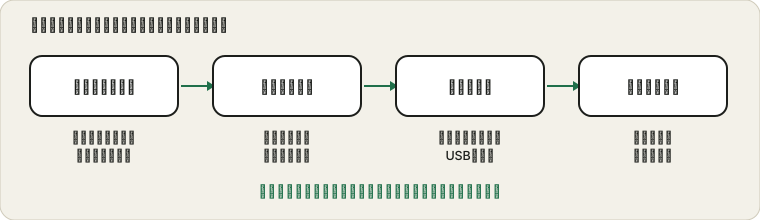
まずローカルで録音する
いちばん役に立つ単独のテストは、通話なしで自分を録音することです。ボイスレコーダーを使い、一定の調子で20秒間、段落を読み上げて再生します。録音がきれいなら、マイクとケーブルは問題なく、通話で聞こえる途切れはアプリの設定かネットワークが後から加えています。録音自体に欠けがあるなら、問題はマイクかそれより前にあります。
音切れの聞こえ方と原因の見当
| 聞こえるもの | 考えられる原因 | 確認すること |
|---|---|---|
| 各文の最初の音節が切れる | ノイズゲート、または音声検出のしきい値 | 感度のしきい値を下げる |
| 言葉がランダムに消える | ワイヤレス接続、またはUSBの電力 | 近づく、ポートを変える、省電力設定を確認する |
| 声が無音になってから戻る | ミュートの切り替わり、またはケーブルの緩み | ミュートキーを確認し、ケーブルを軽く揺らす |
| ロボットのような途切れた声 | ネットワーク、または忙しいパソコン | ローカルでテストし、重いアプリを閉じる |
| 相手側だけ途切れる | 通話サービスまたはネットワーク | ローカルで録音して比較する |
| 数分後に無音になる | 省電力がデバイスをオフにしている | USBサスペンドとバッテリーを確認する |
自分の音切れを表の行に当てはめれば、ガイドの残りがどのセクションを開くべきか教えてくれます。
ノイズゲートまたは音声検出
多くのチャットアプリは、話していると判断したときだけマイクを開きます。感度が高すぎると、各文の頭が切れ、小さな言葉がしきい値を下回ることがあります。入力感度や音声アクティビティの設定を探し、しきい値を少し下げて、静かに始まる文を言ってみてください。プッシュトゥトークならこの問題を完全に避けられますが、キーを押し続ける手間がかかります。これらの設定の場所は、Discordのガイドで確認できます。
ノイズゲートを5つの手順で調整する
- チャットアプリの入力設定を開き、感度またはしきい値のコントロールを探します。
- 自動感度をオフにして、自分で値を設定できるようにします。
- 数秒間黙って、背景ノイズでメーターがどこまで上がるかを記録します。
- しきい値を、その背景レベルのすぐ上に設定します。
- 小さな声で話し、ゲートが開くか確認します。開かなければしきい値を下げます。
目指すのは、部屋の音は無視しつつ、いちばん小さな言葉では開くしきい値です。どの値でも両方を満たせないなら、その部屋はゲートがうまく働くには騒がしすぎるので、プッシュ・トゥ・トークのほうが良い選択です。
プッシュ・トゥ・トークのほうが良い場合
ゲートをあなたの部屋で機能するように調整できないなら、プッシュ・トゥ・トークは妥当な代替策です。話している間キーを押し続けるので、マイクは望むときだけ開きます。文と文の間の背景ノイズが消え、最初の言葉が切れることもありません。代償として、キーを押すことを覚えておく必要があり、反応しないキーがあると無音になります。手の届きやすいキーを選び、キーボードテストで確認し、通話中はその近くに手を置いておきましょう。
長めのテストで修正を確認する
音切れは断続的に起こることがあるので、30秒のテストでは大したことは証明できません。変更を加えた後は、以前音切れが出ていたような作業の間に、少なくとも10分間録音または会話をしてください。途切れが残っているか記録します。問題が省電力だった場合は現れるまでに数分かかることがあり、熱だった場合は1時間必要かもしれません。長めのテストは安上がりで、早すぎる勝利宣言を防いでくれます。
簡単な記録をつける
音切れが何度も戻ってくるなら、時刻、そのときしていたこと、使っていたデバイスを書き留めてください。数回記録すると、昼食後の通話はいつも、あるいはノートPCがバッテリー駆動のときはいつも、といったパターンが見えてくることがよくあります。記録は、漠然とした不満を、対処に使える証拠に変えてくれます。
ワイヤレスマイクとBluetooth
ワイヤレスマイクやヘッドセットは、接続が弱いと言葉が欠けることがあります。近づき、送信機を見通しの良い位置に置き、電池を交換または充電し、同じ電波帯を混雑させる他の機器を取り除いてください。Bluetoothヘッドセットも、パソコンから離れすぎると影響を受けます。こうした接続で通話音声がそのように聞こえる理由は、Bluetoothマイクの品質ガイドで説明しています。
ワイヤレス接続を確認する
- 送信機や受信機は、パソコンの裏や引き出しの中ではなく、見通しの良い場所に置きます。
- テストの前に、マイクまたはヘッドセットのバッテリーを交換するか充電します。
- テストの間は近くの他のワイヤレス機器をオフにし、その後1つずつ戻していきます。
- 受信機と同じ部屋に移動して、音切れが消えるか確認します。
- 接続が何度も切れるなら、デバイスのペアリングをやり直します。
- メーカーがアップデートを提供している場合は、ファームウェアを更新します。
近くにいると音切れが消え、離れると戻るなら、原因は接続であり、距離を縮めるのが最も簡単な対策です。
シナリオと対処
音切れは、いつ起こるかという観点で考えると役立ちます。文の始まりだけで起こるなら、ゲートを疑います。頭やヘッドセットを動かしたときに起こるなら、ワイヤレス接続かケーブルの緩みを疑います。数分使ったあとに起こるなら、省電力か熱を疑います。ビデオ付きの長い通話でだけ起こるなら、負荷かネットワークを疑います。パターンなしにランダムに起こるなら、数分間ローカルで録音して時刻を記録します。
それぞれのパターンに考えられる原因を割り当てれば、すべてを一度に変えてしまうことを防げます。サポートに助けを求める必要があるときにも具体的な材料になり、音切れが起こるタイミングと、すでに確認したことを説明できます。
USBポートと省電力
有線のUSBマイクは、ケーブルが緩い、混雑したハブを共有している、またはパソコンが省電力のためにポートを切ると、途切れることがあります。パソコン本体のポートに直接つなぐ、別のケーブルを試す、ノートPCならUSBのサスペンドをオフにした電源プランを試してください。メーターを見ながらケーブルをそっと動かします。バーがぴくぴく動くなら、ケーブルかコネクターが傷んでいます。
音切れを起こす電源とポートの設定
| 設定または部品 | 音切れの原因になる理由 | 試すこと |
|---|---|---|
| USBのセレクティブサスペンド | 電力節約のためにポートをオフにする | テストのため電源プランで無効にする |
| ノートPCのバッテリーセーバー | 周辺機器への電力を下げる | 電源につないだ状態でテストする |
| 混み合ったUSBハブ | 限られた帯域と電力を共有する | 直接つなぐ |
| 長いまたは細いケーブル | 電圧低下と信号の損失 | 短くて良質なケーブルを試す |
| 緩んだコネクター | 接触が不安定になる | そっと揺らして、ケーブルを交換する |
| 前面パネルのポート | 配線が弱いことが多い | デスクトップでは背面のポートを使う |
ポートや電源プランを変えて音切れが治れば、安価で恒久的な対策が見つかったことになります。
忙しいパソコン
プロセッサーが過負荷だと、音声がとぎれとぎれになることがあります。映像も流す通話では特に目立ちます。重いタブやアプリを閉じ、映像の解像度を下げて、途切れが和らぐか確認してください。パソコンが忙しいときの短いローカル録音で、負荷が原因かどうか分かります。
パソコンの負荷とネットワークの比較
ほかの2つの原因は、悪いマイクと混同されやすいものです。高負荷のパソコンは、特にビデオがオンのとき、大きなダウンロード中、タブだらけのブラウザを使っているときに、音をぶつ切りにすることがあります。弱いネットワークは、マイクが完璧でも通話を途切れ途切れに聞こえさせることがあります。切り分けるには、それぞれを単独でテストします。パソコンが忙しいときにローカルで録音し、そのあと静かなパソコンで通話を行ってください。
ローカル録音がパソコンの忙しいときだけ途切れるなら、負荷を減らしてください。ローカル録音がきれいで通話が途切れるなら、ケーブルを使う、ルーターに近づく、ほかのアップロードを一時停止するなどしてネットワークを改善します。どちらもきれいなら、原因はおそらくマイクのゲートか通話サービスです。
ドライバー、更新、再起動
音切れがアップデートの後に始まったなら、ドライバーが原因かもしれません。デバイスに新しいドライバーのバージョンが出ていないか確認し、問題がアップデート直後に始まった場合は元に戻すことも検討してください。パソコンの再起動は多くの音声の不具合を解消し、USBマイクを抜き差しすると接続がリセットされます。デバイスにファームウェアがあるなら、メーカーのページで更新を確認します。複数のオーディオツールを同時にインストールするのは避けてください。デバイスを奪い合って音切れを起こすことがあります。
通話だけに欠けがあるとき
ローカル録音は滑らかなのに相手には音が刻まれて聞こえるなら、原因はネットワークか通話サービスです。Wi-Fiから有線に切り替えるかルーターに近づき、他のアップロードを一時停止して再試行してください。短いテスト通話やアプリ自身のオーディオテストが、大事な会議の前に違いを見分ける助けになります。
よくある質問
- ノイズゲートの感度が高すぎることはありますか? あります。上で述べたように、しきい値が高いと文の始まりが切れます。
- 音切れが時間とともに悪化するのはなぜですか? ケーブルは摩耗し、バッテリーは弱るので、まずそれらを確認してください。
- ローカル録音がきれいなら、原因はWi-Fiですか? その可能性はありますが、通話サービスとアプリ自体の処理も確認してください。
- プッシュ・トゥ・トークに切り替えるべきですか? ゲートの問題は避けられますが、空いている手かキーが必要です。設定の場所はDiscordのガイドで確認できます。
- マイクがBluetoothの場合は? Bluetoothマイク品質のガイドが、通話モードや弱い接続が途切れを起こす理由を説明しています。
情報源と範囲
途切れの原因は、マイク、ケーブル、パソコン、アプリ、ネットワークのどれにもあり得ます。ローカル録音は切り分けに役立ちますが、インターネット接続は測定しません。
このガイドで参照した公式ドキュメント(ページは英語です):
ProDeviceTestで試してみる
- マイクテスト — 一定の調子で話しながらメーターの途切れを見る
- ボイスレコーダー — ローカルで録音し、マイクの問題とネットワークの問題を切り分ける
- 録音&オーディオツール — 聞く側のその他の確認
ほかのガイド: ProDeviceTestのガイド一覧