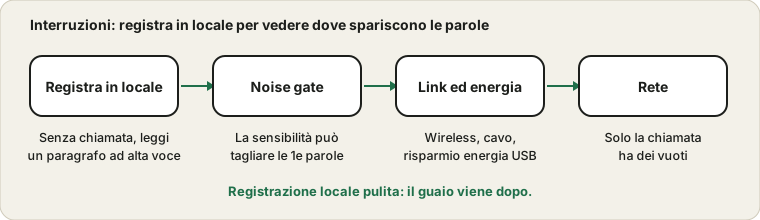
Prima registra in locale
Il test singolo più utile è registrarti senza alcuna chiamata. Usa il registratore vocale, leggi un paragrafo con ritmo costante per venti secondi e riascolta. Se la registrazione è pulita, il microfono e il cavo vanno bene, e le interruzioni che senti nelle chiamate vengono aggiunte dopo da un’impostazione dell’app o dalla rete. Se la registrazione stessa ha dei vuoti, il problema è al microfono o prima.
Come suona l’interruzione e da dove viene
| Cosa senti | Origine probabile | Cosa controllare |
|---|
| La prima sillaba di ogni frase viene tagliata | Noise gate o soglia di rilevamento vocale | Abbassa la soglia di sensibilità |
| Le parole spariscono a caso | Collegamento wireless o alimentazione USB | Avvicinati, cambia porta, controlla il risparmio energetico |
| La voce tace e poi ritorna | Muto che si attiva e disattiva o cavo lasco | Controlla i tasti del muto e muovi il cavo |
| Voce robotica e a scatti | Rete o computer occupato | Prova in locale e chiudi le app pesanti |
| Vuoti solo per gli altri | Servizio di chiamata o rete | Registra in locale per confrontare |
| Silenzio dopo alcuni minuti | Il risparmio energetico spegne il dispositivo | Controlla la sospensione USB e la batteria |
Abbina la tua interruzione a una riga, e il resto della guida ti dice quale sezione aprire.
Il noise gate o il rilevamento della voce
Molte app di chat aprono il microfono solo quando pensano che tu stia parlando. Se la sensibilità è troppo alta, l’inizio di ogni frase viene tagliato e le parole deboli possono scendere sotto la soglia. Cerca un’impostazione di sensibilità di ingresso o di attività vocale, abbassa leggermente la soglia e di’ una frase che inizia piano. Il push-to-talk evita del tutto il problema, al costo di tenere premuto un tasto. La guida a Discord mostra dove si trovano questi controlli.
Regolare un noise gate in cinque passaggi
- Apri le impostazioni di ingresso dell’app di chat e trova il controllo di sensibilità o soglia.
- Disattiva la sensibilità automatica per poter impostare tu stesso un valore.
- Resta in silenzio per qualche secondo e annota fin dove sale il misuratore con il rumore di fondo.
- Imposta la soglia appena sopra quel livello di fondo.
- Parla piano e guarda se il gate si apre; abbassa la soglia se non lo fa.
L’obiettivo è una soglia che ignori la stanza ma si apra per le tue parole più sommesse. Se nessun valore soddisfa entrambe le cose, la stanza è troppo rumorosa perché un gate funzioni bene, e premere per parlare è una scelta migliore.
Quando premi per parlare è la risposta migliore
Se un gate non può essere regolato per funzionare nella tua stanza, premi per parlare è un’alternativa onesta. Tieni premuto un tasto mentre parli, così il microfono è aperto solo quando lo vuoi. Elimina il rumore di fondo tra le frasi ed evita le prime parole tagliate. Il costo è che devi ricordarti di premere il tasto, e un tasto che non risponde ti lascia muto. Scegli un tasto facile da raggiungere, provalo con il test della tastiera e tieni una mano vicino durante le chiamate.
Conferma il rimedio con un test più lungo
Le interruzioni possono essere intermittenti, quindi un test di trenta secondi prova poco. Dopo una modifica, registra o parla per almeno dieci minuti, durante il tipo di attività in cui le interruzioni comparivano. Annota se restano vuoti. Se il problema era il risparmio energetico, può volerci qualche minuto per manifestarsi, e se era il calore, può servire un’ora. Un test più lungo costa poco e ti evita di cantare vittoria troppo presto.
Tieni un breve registro
Se le interruzioni continuano a tornare, annota l’ora, cosa stavi facendo e quale dispositivo era in uso. Spesso emerge uno schema dopo poche voci, come ogni chiamata dopo pranzo, o ogni volta che il portatile è a batteria. Il registro trasforma una lamentela vaga in una prova su cui puoi agire.
Microfoni wireless e Bluetooth
Un microfono o una cuffia wireless può perdere parole quando il collegamento è debole. Avvicinati, tieni il trasmettitore in linea d’aria libera, sostituisci o ricarica la batteria e togli altri dispositivi che possono affollare la stessa banda radio. Anche le cuffie Bluetooth soffrono la distanza dal computer. La guida alla qualità del microfono Bluetooth spiega perché l’audio delle chiamate su questi collegamenti suona così.
Controllare un collegamento wireless
- Tieni il trasmettitore o il ricevitore in linea di vista libera, non dietro il computer né dentro un cassetto.
- Sostituisci o ricarica la batteria del microfono o delle cuffie prima di provare.
- Spegni gli altri dispositivi wireless vicini per una prova, poi riaggiungili uno alla volta.
- Spostati nella stessa stanza del ricevitore e vedi se le interruzioni spariscono.
- Riassocia il dispositivo se continua a perdere la connessione.
- Aggiorna il firmware se il produttore fornisce aggiornamenti.
Se le interruzioni spariscono quando sei vicino e tornano quando ti allontani, la causa è il collegamento e la distanza è il rimedio più semplice.
Scenari e cosa fare
Aiuta pensare alle interruzioni in base a quando avvengono. Se avvengono solo all’inizio di una frase, sospetta il gate. Se avvengono quando muovi la testa o le cuffie, sospetta il collegamento wireless o un cavo lasco. Se avvengono dopo alcuni minuti di uso, sospetta il risparmio energetico o il calore. Se avvengono solo nelle chiamate lunghe con video, sospetta il carico o la rete. Se avvengono a caso, senza schema, registra diversi minuti in locale e annota gli orari.
Dare a ogni schema una causa probabile evita di cambiare tutto insieme. Dà anche all’assistenza qualcosa di concreto se devi chiedere aiuto, perché puoi descrivere quando avvengono le interruzioni e cosa hai già controllato.
Porte USB e risparmio energetico
Un microfono USB con cavo può interrompersi se il cavo è allentato, se condivide un hub affollato o se il computer spegne la porta per risparmiare energia. Prova una porta direttamente sul computer, un altro cavo e, su un portatile, un piano di alimentazione con la sospensione USB disattivata. Muovi con delicatezza il cavo guardando l’indicatore. Se la barra guizza, il cavo o il connettore è danneggiato.
Impostazioni di alimentazione e di porta che causano interruzioni
| Impostazione o parte | Perché può causare interruzioni | Cosa provare |
|---|
| Sospensione selettiva USB | Spegne la porta per risparmiare energia | Disattivala nel piano di alimentazione per una prova |
| Risparmio batteria del portatile | Riduce l’energia alle periferiche | Prova con il caricabatterie collegato |
| Hub USB affollato | Condivide banda ed energia limitate | Collega direttamente |
| Cavo lungo o sottile | Caduta di tensione e perdita di segnale | Prova un cavo corto e buono |
| Connettore lasco | Contatto intermittente | Muovilo con delicatezza e sostituisci il cavo |
| Porte del pannello frontale | Spesso cablaggio più debole | Usa una porta posteriore su un computer fisso |
Se un cambio di porta o di piano di alimentazione cura le interruzioni, hai trovato un rimedio economico e definitivo.
Un computer occupato
Se il processore è sovraccarico, l’audio può singhiozzare. Si nota di più in una chiamata che usa anche il video. Chiudi schede e app pesanti, abbassa la risoluzione video e vedi se le interruzioni diminuiscono. Una breve registrazione locale mentre il computer è occupato mostra se la causa è il carico.
Carico del computer e rete, fianco a fianco
Altre due cause si confondono facilmente con un cattivo microfono. Un computer molto carico può far scattare l’audio, soprattutto con il video acceso, grandi download o un browser pieno di schede. Una rete debole può far suonare una chiamata a scatti anche quando il microfono è perfetto. Per distinguerle, prova ciascuna da sola: registra in locale mentre il computer è occupato, poi fai una chiamata su un computer tranquillo.
Se la registrazione locale scatta solo quando il computer è occupato, riduci il carico. Se la registrazione locale è pulita e le chiamate scattano, migliora la rete usando un cavo, avvicinandoti al router o mettendo in pausa altri caricamenti. Se entrambe sono pulite, la causa è probabilmente il noise gate del microfono o il servizio di chiamata.
Driver, aggiornamenti e riavvii
Se le interruzioni sono iniziate dopo un aggiornamento, la causa può essere il driver. Controlla se il dispositivo elenca una nuova versione del driver e valuta di tornare indietro se il problema è iniziato subito dopo un aggiornamento. Un riavvio del computer elimina molti difetti audio, e scollegare e ricollegare un microfono USB ne reimposta la connessione. Se il dispositivo ha un firmware, controlla la pagina del produttore per gli aggiornamenti. Evita di installare più strumenti audio contemporaneamente, perché possono contendersi il dispositivo e causare interruzioni.
Quando solo la chiamata ha dei vuoti
Se la registrazione locale è fluida ma gli altri sentono un audio spezzettato, la causa è la rete o il servizio di chiamata. Passa dal Wi-Fi a un cavo o avvicinati al router, metti in pausa altri upload e riprova. Una breve chiamata di prova o il test audio dell’app può aiutarti a distinguere prima di una riunione importante.
Fonti e ambito
Le interruzioni possono venire dal microfono, dal cavo, dal computer, dall’app o dalla rete. Una registrazione locale aiuta a separarle ma non misura la tua connessione internet.
Documentazione ufficiale usata per questa guida (le pagine sono in inglese):