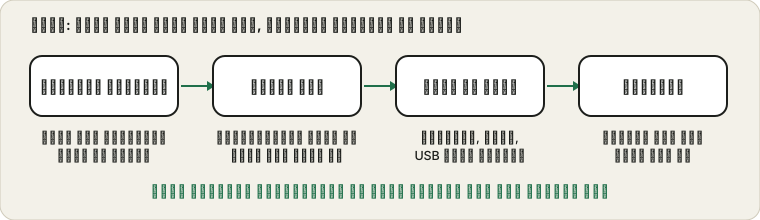
वाक्य के बीच माइक कट रहा है: गेट, पावर या कनेक्शन?
आपके पहले शब्द कट जाते हैं, पूरे अक्षर गायब हो जाते हैं, या माइक एक सेकंड के लिए चुप होकर लौट आता है। यह उस माइक से अलग है जो कभी चलता ही नहीं। माइक ज़िंदा है, पर रास्ते में कुछ दरवाज़ा बंद कर देता है या संकेत खो देता है, और एक छोटी स्थानीय जाँच बताती है कि कहाँ।
अगर स्थानीय रिकॉर्डिंग साफ़ है, तो कटाव बाद में, ऐप या नेटवर्क में हो रहा है।
पहले स्थानीय रिकॉर्ड करें
सबसे काम की अकेली जाँच है बिना किसी कॉल के खुद को रिकॉर्ड करना। वॉइस रिकॉर्डर इस्तेमाल करें, बीस सेकंड तक एक अनुच्छेद एकसमान स्वर में पढ़ें और वापस सुनें। अगर रिकॉर्डिंग साफ़ है, तो माइक और केबल ठीक हैं, और कॉल में जो कटाव सुनते हैं वह बाद में ऐप की सेटिंग या नेटवर्क से जुड़ता है। अगर रिकॉर्डिंग में ही खाली जगह है, तो समस्या माइक पर या उससे पहले है।
आवाज़ कटना कैसा सुनाई देता है और कहाँ से आता है
आप क्या सुनते हैं
संभावित स्रोत
क्या जाँचें
हर वाक्य का पहला अक्षर कट जाता है
नॉइज़ गेट या वॉइस डिटेक्शन की सीमा
संवेदनशीलता की सीमा घटाएँ
शब्द बेतरतीब गायब हो जाते हैं
वायरलेस लिंक या USB की बिजली
पास आएँ, पोर्ट बदलें, पावर सेविंग जाँचें
आवाज़ चुप होकर लौट आती है
म्यूट का बार-बार बदलना या ढीला केबल
म्यूट कुंजियाँ जाँचें और केबल को हिलाएँ
रोबोट जैसी, कटी-कटी आवाज़
नेटवर्क या व्यस्त कंप्यूटर
स्थानीय रूप से जाँचें और भारी ऐप बंद करें
खाली जगहें सिर्फ़ दूसरों के लिए
कॉल सेवा या नेटवर्क
तुलना के लिए स्थानीय रिकॉर्ड करें
कुछ मिनट बाद चुप्पी
पावर सेविंग डिवाइस को बंद कर देती है
USB सस्पेंड और बैटरी जाँचें
अपने कटने को किसी पंक्ति से मिलाएँ, और गाइड का बाकी हिस्सा बताता है कि कौन-सा अनुभाग खोलना है।
नॉइज़ गेट या आवाज़ की पहचान
कई चैट ऐप माइक तभी खोलते हैं जब उन्हें लगता है कि आप बोल रहे हैं। अगर संवेदनशीलता बहुत ऊँची है, तो हर वाक्य की शुरुआत कट जाती है और धीमे शब्द सीमा से नीचे गिर सकते हैं। इनपुट संवेदनशीलता या आवाज़ की सक्रियता की सेटिंग ढूँढें, सीमा थोड़ी घटाएँ और ऐसा वाक्य बोलें जो धीमे से शुरू हो। पुश-टू-टॉक समस्या को पूरी तरह टाल देता है, बस एक कुंजी दबाए रखनी पड़ती है। ये नियंत्रण कहाँ हैं, यह Discord गाइड दिखाती है।
पाँच कदमों में नॉइज़ गेट ट्यून करना
चैट ऐप की इनपुट सेटिंग खोलें और संवेदनशीलता या सीमा का कंट्रोल खोजें।
ऑटोमैटिक संवेदनशीलता बंद करें ताकि आप खुद एक मान तय कर सकें।
कुछ सेकंड चुप रहें और नोट करें कि बैकग्राउंड शोर के साथ मीटर कितना ऊपर जाता है।
सीमा को उस बैकग्राउंड स्तर के ठीक ऊपर रखें।
धीरे बोलें और देखें कि गेट खुलता है या नहीं; न खुले तो सीमा घटाएँ।
लक्ष्य ऐसी सीमा है जो कमरे को अनदेखा करे पर आपके सबसे धीमे शब्दों पर खुल जाए। अगर कोई मान दोनों को संतुष्ट न करे, तो कमरा गेट के ठीक से काम करने के लिए बहुत शोर वाला है, और बोलने के लिए दबाएँ बेहतर विकल्प है।
जब बोलने के लिए दबाएँ बेहतर जवाब हो
अगर गेट को आपके कमरे में काम करने लायक ट्यून नहीं किया जा सकता, तो बोलने के लिए दबाएँ एक उचित विकल्प है। बोलते समय आप एक कुंजी दबाए रखते हैं, इसलिए माइक्रोफ़ोन सिर्फ़ तभी खुला रहता है जब आप चाहें। यह वाक्यों के बीच का बैकग्राउंड शोर हटाता है और कटे हुए पहले शब्दों से बचाता है। कीमत यह है कि आपको कुंजी दबाना याद रखना पड़ता है, और जो कुंजी दर्ज न हो वह आपको चुप छोड़ देती है। ऐसी कुंजी चुनें जिस तक आसानी से पहुँचा जाए, उसे कीबोर्ड टेस्ट से जाँचें और कॉल के दौरान एक हाथ उसके पास रखें।
लंबी जाँच से सुधार की पुष्टि करें
आवाज़ कटना रुक-रुककर हो सकता है, इसलिए तीस सेकंड की जाँच से कुछ ख़ास साबित नहीं होता। बदलाव करने के बाद कम से कम दस मिनट रिकॉर्ड करें या बोलें, उसी तरह की गतिविधि के दौरान जिसमें पहले आवाज़ कटती थी। नोट करें कि कोई खाली जगह बची है या नहीं। अगर समस्या पावर सेविंग की थी, तो उसे दिखने में कई मिनट लग सकते हैं, और अगर गर्मी की थी, तो एक घंटा लग सकता है। लंबी जाँच की कीमत कम है और यह आपको जल्दी जीत घोषित करने से बचाती है।
एक छोटा लॉग रखें
अगर आवाज़ कटना बार-बार लौटता है, तो समय, आप क्या कर रहे थे और कौन-सा डिवाइस इस्तेमाल में था, यह लिख लें। कुछ प्रविष्टियों के बाद अक्सर पैटर्न दिख जाता है, जैसे दोपहर के खाने के बाद की हर कॉल, या जब भी लैपटॉप बैटरी पर हो। लॉग एक अस्पष्ट शिकायत को ऐसे प्रमाण में बदल देता है जिस पर आप कार्रवाई कर सकते हैं।
वायरलेस माइक और ब्लूटूथ
वायरलेस माइक या हेडसेट लिंक कमज़ोर होने पर शब्द खो सकता है। पास आएँ, ट्रांसमीटर को सीधी नज़र में रखें, बैटरी बदलें या चार्ज करें और उसी रेडियो बैंड को भरने वाले दूसरे उपकरण हटाएँ। ब्लूटूथ हेडसेट कंप्यूटर से दूर होने के प्रति भी संवेदनशील होते हैं। इन लिंक पर कॉल ऑडियो ऐसा क्यों सुनाई देता है, यह ब्लूटूथ माइक गुणवत्ता की गाइड समझाती है।
वायरलेस लिंक की जाँच
ट्रांसमीटर या रिसीवर को साफ़ दृष्टि-रेखा में रखें, कंप्यूटर के पीछे या दराज़ के अंदर नहीं।
जाँच से पहले माइक्रोफ़ोन या हेडसेट की बैटरी बदलें या चार्ज करें।
जाँच के लिए पास के दूसरे वायरलेस उपकरण बंद करें, फिर उन्हें एक-एक करके वापस जोड़ें।
रिसीवर वाले कमरे में ही चले जाएँ और देखें कि कटना गायब होता है या नहीं।
अगर डिवाइस बार-बार कनेक्शन खोता है, तो उसे दोबारा पेयर करें।
निर्माता अपडेट देता हो तो फ़र्मवेयर अपडेट करें।
अगर पास रहने पर कटना गायब हो जाए और दूर जाने पर लौट आए, तो लिंक कारण है और दूरी घटाना सबसे सरल उपाय है।
परिदृश्य और क्या करें
आवाज़ कटने को इस आधार पर सोचना मददगार है कि वह कब होती है। अगर सिर्फ़ वाक्य की शुरुआत में होती है, तो गेट पर शक करें। अगर सिर या हेडसेट हिलाने पर होती है, तो वायरलेस लिंक या ढीले केबल पर शक करें। अगर कुछ मिनट इस्तेमाल के बाद होती है, तो पावर सेविंग या गर्मी पर शक करें। अगर सिर्फ़ वीडियो वाली लंबी कॉल में होती है, तो बोझ या नेटवर्क पर शक करें। अगर बेतरतीब, बिना किसी पैटर्न के होती है, तो कई मिनट स्थानीय रिकॉर्ड करें और समय नोट करें।
हर पैटर्न को एक संभावित कारण देने से आप सब कुछ एक साथ बदलने से बचते हैं। अगर आपको मदद माँगनी पड़े, तो इससे सपोर्ट को भी कुछ ठोस मिलता है, क्योंकि आप बता सकते हैं कि आवाज़ कब कटती है और आपने क्या पहले ही जाँच लिया है।
USB पोर्ट और पावर सेविंग
तार वाला USB माइक तब कट सकता है जब केबल ढीला हो, वह भीड़ भरे हब को साझा करे या कंप्यूटर बिजली बचाने के लिए पोर्ट बंद कर दे। कंप्यूटर पर सीधा पोर्ट, दूसरा केबल और लैपटॉप में USB सस्पेंड बंद किया पावर प्लान आज़माएँ। मीटर देखते हुए केबल को हल्के से हिलाएँ। अगर पट्टी फड़कती है, तो केबल या कनेक्टर खराब है।
बिजली और पोर्ट की सेटिंग जो आवाज़ कटवाती हैं
सेटिंग या हिस्सा
आवाज़ क्यों कट सकती है
क्या आज़माएँ
USB सेलेक्टिव सस्पेंड
बिजली बचाने के लिए पोर्ट बंद कर देता है
जाँच के लिए पावर प्लान में इसे बंद करें
लैपटॉप का बैटरी सेवर
बाहरी उपकरणों की बिजली घटाता है
चार्जर लगाकर जाँचें
भीड़भाड़ वाला USB हब
सीमित बैंडविड्थ और बिजली बाँटता है
सीधे लगाएँ
लंबा या पतला केबल
वोल्टेज गिरता है और सिग्नल घटता है
छोटा, अच्छा केबल आज़माएँ
ढीला कनेक्टर
रुक-रुककर संपर्क
धीरे से हिलाएँ और केबल बदलें
सामने के पैनल के पोर्ट
अक्सर कमज़ोर वायरिंग
डेस्कटॉप पर पीछे का पोर्ट इस्तेमाल करें
अगर पोर्ट या पावर प्लान बदलने से कटना ठीक हो जाए, तो आपने सस्ता और स्थायी हल खोज लिया।
व्यस्त कंप्यूटर
अगर प्रोसेसर पर बोझ ज़्यादा है, तो ऑडियो अटक सकता है। यह उस कॉल में ज़्यादा दिखता है जिसमें वीडियो भी चलता हो। भारी टैब और ऐप बंद करें, वीडियो रेज़ोल्यूशन घटाएँ और देखें कि कटाव कम होता है या नहीं। कंप्यूटर व्यस्त होने पर एक छोटी स्थानीय रिकॉर्डिंग दिखाती है कि कारण बोझ है या नहीं।
कंप्यूटर का बोझ और नेटवर्क, साथ-साथ
दो और कारण खराब माइक्रोफ़ोन से आसानी से गड़बड़ा जाते हैं। भारी बोझ वाला कंप्यूटर ऑडियो को अटका सकता है, ख़ासकर वीडियो चालू होने, बड़े डाउनलोड या टैबों से भरे ब्राउज़र के साथ। कमज़ोर नेटवर्क कॉल को कटी-कटी बना सकता है, भले ही माइक्रोफ़ोन एकदम ठीक हो। इन्हें अलग करने के लिए हर एक को अलग से जाँचें: कंप्यूटर के व्यस्त रहते स्थानीय रिकॉर्ड करें, और फिर किसी शांत कंप्यूटर पर कॉल चलाएँ।
अगर स्थानीय रिकॉर्डिंग सिर्फ़ तब अटकती है जब कंप्यूटर व्यस्त हो, तो बोझ घटाएँ। अगर स्थानीय रिकॉर्डिंग साफ़ है और कॉल अटकती हैं, तो केबल इस्तेमाल करके, राउटर के पास जाकर या दूसरे अपलोड रोककर नेटवर्क सुधारें। अगर दोनों साफ़ हैं, तो कारण संभवतः माइक्रोफ़ोन का गेट या कॉल सेवा है।
ड्राइवर, अपडेट और रीस्टार्ट
अगर आवाज़ कटना किसी अपडेट के बाद शुरू हुआ, तो ड्राइवर कारण हो सकता है। जाँचें कि डिवाइस नया ड्राइवर संस्करण दिखाता है या नहीं, और अगर समस्या अपडेट के ठीक बाद शुरू हुई तो पुराने संस्करण पर लौटने पर विचार करें। कंप्यूटर रीस्टार्ट करने से कई ऑडियो गड़बड़ियाँ साफ़ हो जाती हैं, और USB माइक्रोफ़ोन को निकालकर दोबारा लगाने से उसका कनेक्शन रीसेट हो जाता है। अगर डिवाइस में फ़र्मवेयर है, तो अपडेट के लिए निर्माता का पेज देखें। एक साथ कई ऑडियो टूल इंस्टॉल करने से बचें, क्योंकि वे डिवाइस के लिए आपस में लड़ सकते हैं और आवाज़ कटवा सकते हैं।
जब सिर्फ़ कॉल में खाली जगह हो
अगर स्थानीय रिकॉर्डिंग सहज है पर दूसरे कटी-फटी आवाज़ सुनते हैं, तो कारण नेटवर्क या कॉल सेवा है। वाई-फ़ाई से केबल पर आएँ या राउटर के पास जाएँ, दूसरे अपलोड रोकें और फिर कोशिश करें। एक छोटी टेस्ट कॉल या ऐप की अपनी ऑडियो जाँच किसी ज़रूरी मीटिंग से पहले फ़र्क समझने में मदद कर सकती है।
लोग सबसे ज़्यादा क्या पूछते हैं
क्या नॉइज़ गेट बहुत ज़्यादा संवेदनशील हो सकता है? हाँ, और ऊँची सीमा वाक्यों की शुरुआत काट देती है, जैसा ऊपर बताया गया।
समय के साथ आवाज़ कटना क्यों बिगड़ता है? केबल घिसते हैं और बैटरियाँ कमज़ोर होती हैं, इसलिए पहले उन्हें जाँचें।
अगर स्थानीय रिकॉर्डिंग साफ़ है तो क्या Wi-Fi कारण है? हो सकता है, पर कॉल सेवा और ऐप की अपनी प्रोसेसिंग भी जाँचें।
क्या मुझे बोलने के लिए दबाएँ पर जाना चाहिए? यह गेट की समस्याओं से बचाता है, हालाँकि इसमें एक खाली हाथ या एक कुंजी चाहिए, और Discord गाइड दिखाती है कि सेटिंग कहाँ है।
अगर माइक्रोफ़ोन ब्लूटूथ हो तो?ब्लूटूथ माइक क्वालिटी गाइड समझाती है कि कॉल मोड और कमज़ोर लिंक खाली जगहें क्यों बनाते हैं।
स्रोत और दायरा
कटाव माइक, केबल, कंप्यूटर, ऐप या नेटवर्क से आ सकता है। स्थानीय रिकॉर्डिंग इन्हें अलग करने में मदद करती है, पर आपके इंटरनेट कनेक्शन को नहीं मापती।
इस गाइड के लिए इस्तेमाल किए गए आधिकारिक दस्तावेज़ (पेज अंग्रेज़ी में हैं):
हम एनालिटिक्स के लिए और विज्ञापन दिखाने के लिए कुकीज़ का उपयोग करते हैं। आप सभी स्वीकार कर सकते हैं, गैर-ज़रूरी कुकीज़ अस्वीकार कर सकते हैं, या खुद चुन सकते हैं कि क्या अनुमति देनी है। प्राइवेसी पॉलिसी
ज़रूरी
साइट को चलाने के लिए आवश्यक। हमेशा चालू।
एनालिटिक्स
गुमनाम रूप से समझने में मदद करती हैं कि लोग कौन से टूल इस्तेमाल करते हैं।
विज्ञापन
ऐसे विज्ञापन दिखाने देती हैं जिनसे इस साइट का हर टूल मुफ़्त रहता है।